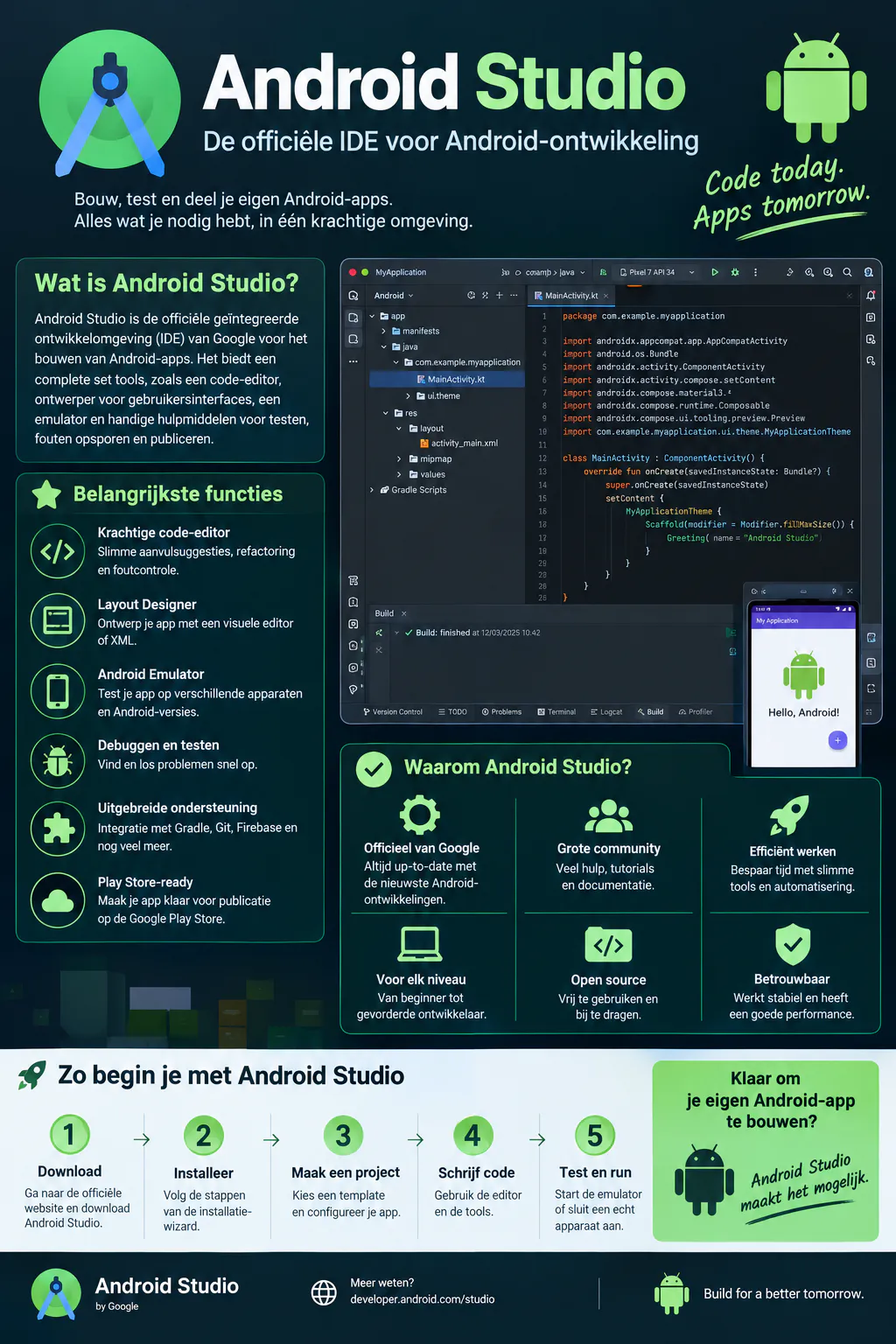
Wat is Android Studio?
Android Studio is de officiële geïntegreerde ontwikkelomgeving (IDE) van Google voor het maken van Android-apps. Het programma bevat vrijwel alle hulpmiddelen die een ontwikkelaar nodig heeft: een code-editor, een systeem om apps te bouwen, een emulator, test- en debugfuncties en hulpmiddelen voor het ontwerpen van interfaces.
Android Studio is gebaseerd op IntelliJ IDEA en ondersteunt onder andere Kotlin, Java en C/C++. Voor moderne Android-apps wordt daarnaast veel gebruikgemaakt van Jetpack Compose, waarmee gebruikersinterfaces met code kunnen worden ontworpen.
Belangrijkste functies
1. Code-editor
De editor helpt bij het schrijven van code met functies zoals automatische aanvulling, foutcontrole en refactoring. Hierdoor kun je sneller programmeren en worden veel fouten al tijdens het schrijven zichtbaar.
2. Android Emulator
Met de Android Emulator kun je een virtuele Android-telefoon of ander Android-apparaat op je computer gebruiken. Hierdoor kun je een app testen zonder dat je voor iedere test een echte telefoon nodig hebt. De emulator ondersteunt verschillende apparaten en schermformaten.
3. Debuggen en testen
Android Studio beschikt over hulpmiddelen om fouten in programma’s op te zoeken. Ook zijn er lint- en analysetools die bijvoorbeeld problemen met prestaties, gebruiksvriendelijkheid en compatibiliteit kunnen signaleren.
4. Jetpack Compose
Met Jetpack Compose kunnen ontwikkelaars moderne Android-interfaces maken. Android Studio biedt hiervoor onder andere previews, Live Edit en hulpmiddelen om layouts en animaties te controleren.
5. Gradle
Voor het bouwen van Android-projecten gebruikt Android Studio Gradle. Hiermee worden bijvoorbeeld code, afbeeldingen en andere onderdelen van een project samengevoegd tot een app die op een Android-apparaat kan worden uitgevoerd. Gradle ondersteunt ook verschillende buildvarianten.
6. AI-hulpmiddelen
De huidige Android Studio-versies bevatten ook Gemini in Android Studio. Deze AI-assistent kan onder andere helpen bij het schrijven en verbeteren van code en het beantwoorden van vragen over Android-ontwikkeling.
Voordelen
+ Compleet: veel ontwikkeltools zitten in één programma.
+ Officiële ondersteuning: Android Studio wordt door Google ontwikkeld en is gericht op het Android-platform.
+ Veel testmogelijkheden: apps kunnen met een emulator of echte apparaten worden getest.
+ Goede programmeerhulp: automatische aanvulling, foutcontrole, debugging en analysetools maken het programmeren overzichtelijker.
+ Moderne UI-tools: Jetpack Compose en Live Edit maken het eenvoudiger om interfaces te ontwerpen en snel te testen.
+ Geschikt voor beginners én gevorderden: beginners kunnen werken met templates en visuele hulpmiddelen, terwijl ervaren ontwikkelaars veel controle hebben over Gradle, code en projectinstellingen.
Nadelen
– Zwaar programma: Android Studio en vooral de emulator kunnen behoorlijk veel RAM, opslagruimte en processorkracht gebruiken. Google noemt bijvoorbeeld 8 GB RAM als minimum voor Android Studio alleen en 16 GB voor Android Studio met de emulator; voor professioneel gebruik worden hogere specificaties aanbevolen.
– Steile leercurve: voor beginners kunnen Kotlin/Java, Gradle, SDK’s, emulatorinstellingen en projectstructuren ingewikkeld zijn.
– Lange buildtijden bij grote projecten: grote projecten kunnen meer tijd en systeembronnen nodig hebben om te compileren.
– Veel instellingen: de grote hoeveelheid mogelijkheden kan in het begin overweldigend zijn.
– Versies moeten bij elkaar passen: Android Studio, Gradle en de Android Gradle Plugin (AGP) hebben compatibiliteitsvereisten. Bij oudere projecten kan daardoor soms een update nodig zijn.
Voorbeelden van gebruik
Voorbeeld 1 – Een simpele app
Een leerling kan Android Studio gebruiken om een eenvoudige rekenmachine, agenda of notitie-app te maken. De code wordt geschreven in de editor en vervolgens in de emulator getest.
Voorbeeld 2 – Een game
Een ontwikkelaar kan een Android-game bouwen en verschillende schermformaten en Android-versies testen met de emulator.
Voorbeeld 3 – Een schoolproject
Voor een schoolopdracht kan een leerling bijvoorbeeld een app maken waarmee gebruikers hun huiswerk kunnen bijhouden. Android Studio biedt vervolgens de omgeving om de interface, code en tests samen te brengen.
Voorbeeld 4 – Professionele appontwikkeling
Professionele ontwikkelaars kunnen Android Studio gebruiken voor grotere projecten met meerdere modules, verschillende buildvarianten, Git-integratie en uitgebreide tests.
Hoe begin je?
Download Android Studio.
Installeer het programma en de benodigde Android SDK-componenten.
Maak een nieuw Android-project.
Kies bijvoorbeeld Kotlin en een Jetpack Compose-template.
Schrijf of pas de code aan.
Start de app met de Android Emulator of een echte Android-telefoon.
Test en debug de app.
Maak uiteindelijk een releaseversie van de app.
Google biedt hiervoor een officiële installatieprocedure en actuele systeemvereisten.
Eindconclusie
Android Studio is een uitgebreide ontwikkelomgeving waarmee je vrijwel het volledige proces van Android-appontwikkeling kunt uitvoeren: van het schrijven van code en ontwerpen van interfaces tot bouwen, testen, debuggen en voorbereiden van een app voor publicatie.
De grootste voordelen zijn de complete verzameling ontwikkeltools, de Android Emulator, goede debuggingmogelijkheden en ondersteuning voor moderne technologieën zoals Jetpack Compose. De belangrijkste nadelen zijn dat het programma relatief zwaar is en dat beginners tijd nodig hebben om alle onderdelen te leren.
Conclusie: Android Studio is vooral geschikt voor iedereen die serieus Android-apps wil leren maken of ontwikkelen. Voor een beginner kan het in het begin ingewikkeld zijn, maar het biedt tegelijkertijd alle belangrijke hulpmiddelen om van een eenvoudig schoolproject tot een professioneel Android-project te groeien.