
BleachBit

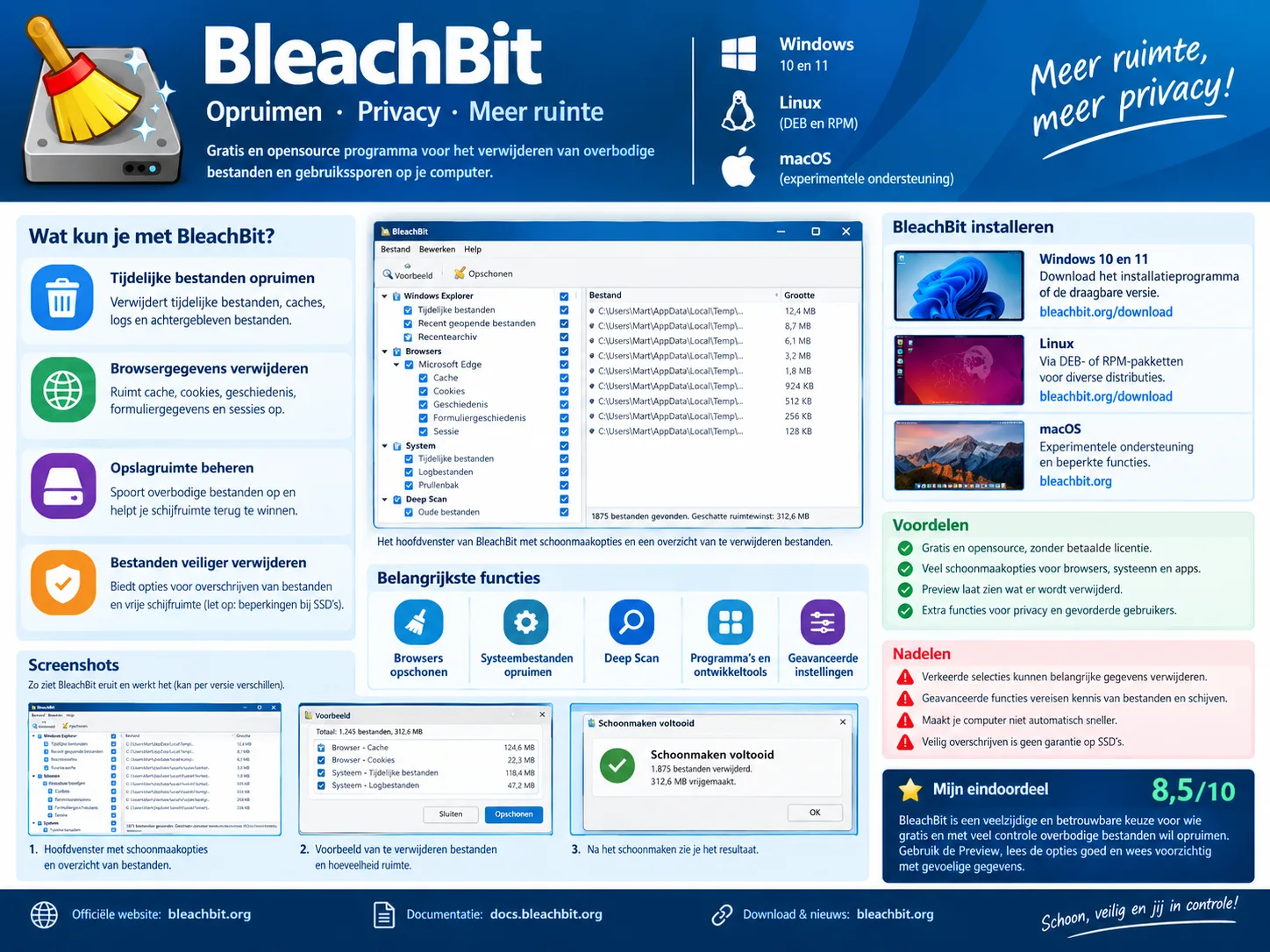
BleachBit is een gratis, opensourceprogramma waarmee je overbodige bestanden van je computer verwijdert, opslagruimte vrijmaakt en bepaalde sporen van je computergebruik opruimt. Het programma ondersteunt onder andere webbrowsers, tijdelijke systeembestanden, logbestanden en tal van andere toepassingen.


BleachBit

Gratis · Opensource · Systeemonderhoud en privacy
Belangrijkste doel: onnodige bestanden en bepaalde gebruikssporen opruimen.

Officiële website: bleachbit.org

1. Screenshot van BleachBit

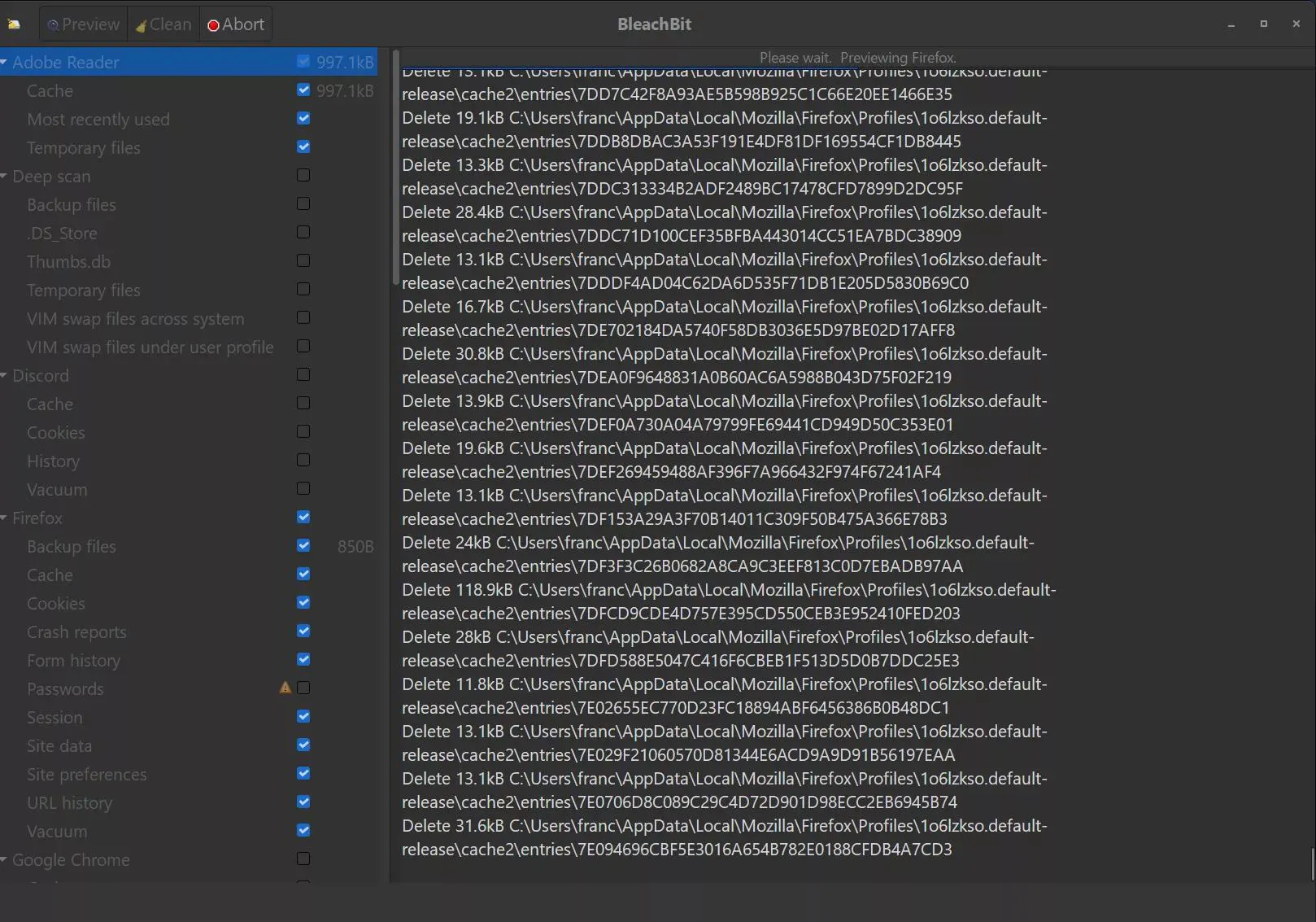
Hieronder zie je hoe het programma eruitziet en werkt. Het screenshot toont een eerdere versie van de interface; benamingen en het uiterlijk kunnen in de nieuwste versie iets verschillen.
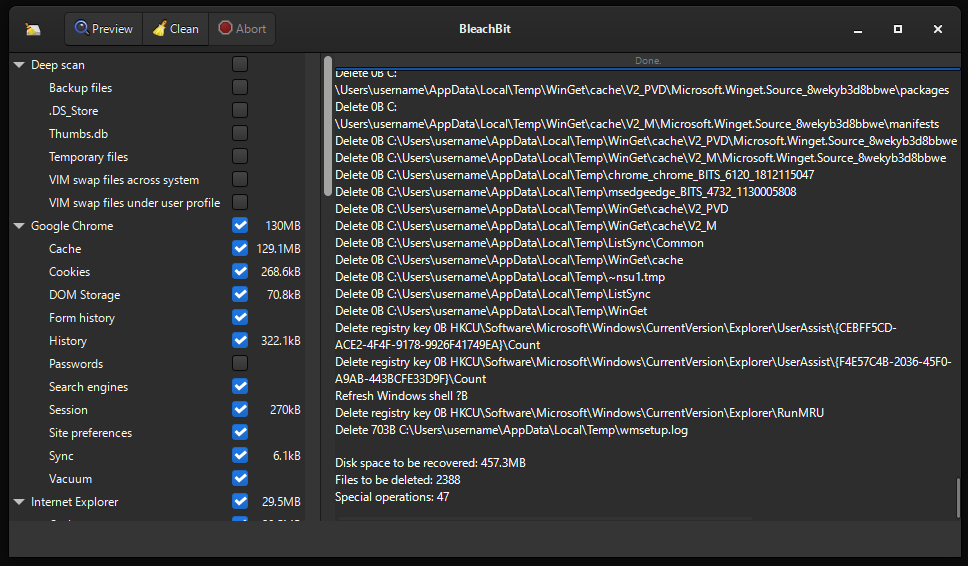
BleachBit-hoofdvenster met schoonmaakopties en overzicht van bestanden

Het hoofdvenster van BleachBit op Windows 11. Links staan schoonmaakcategorieën en rechts verschijnt de lijst met verwerkte bestanden.
 

2. Wat kun je met BleachBit doen?

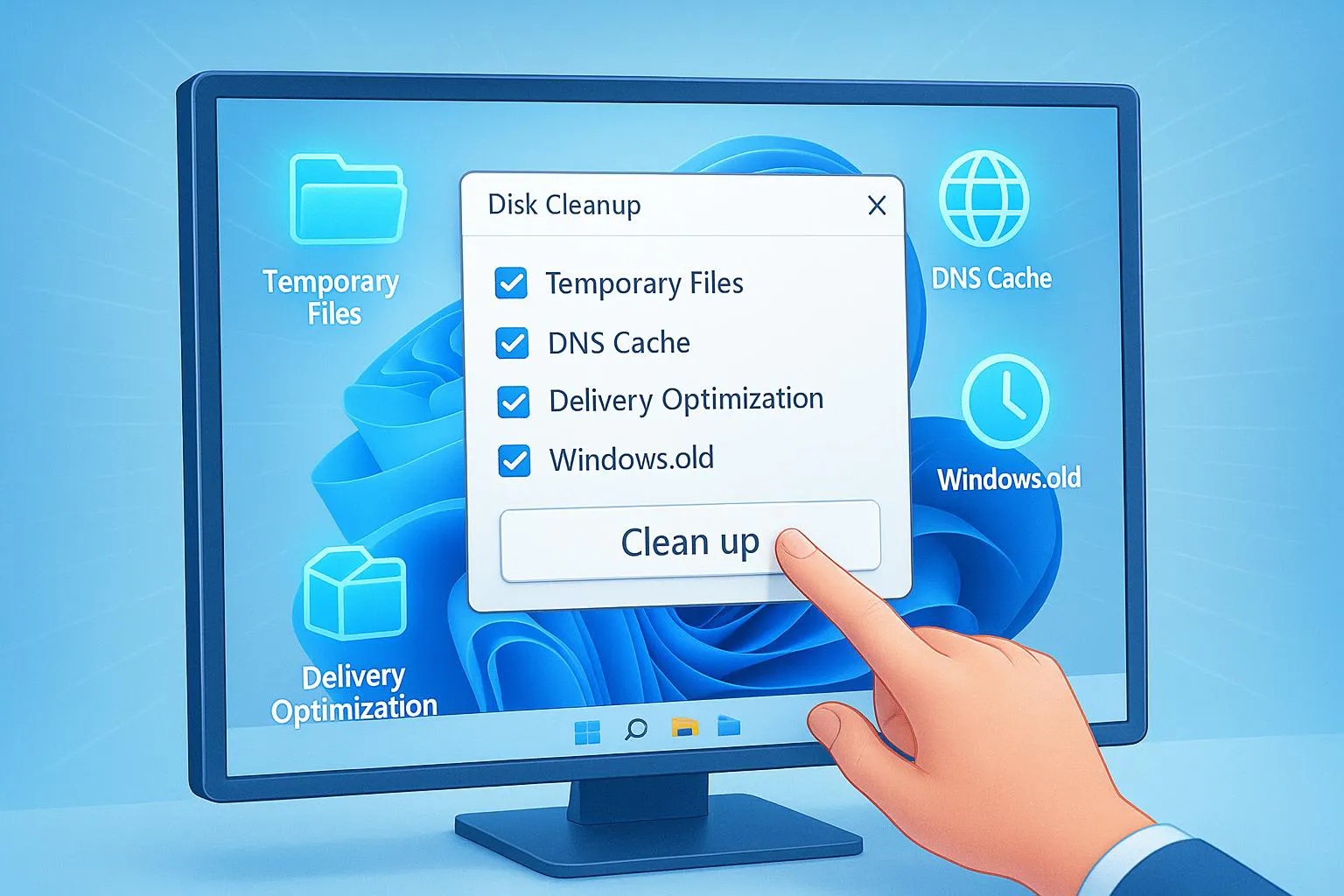
Tijdelijke bestanden opruimen

Verwijdert geselecteerde tijdelijke bestanden, bepaalde caches, logs en achtergebleven bestanden die ruimte kunnen innemen.

Browsergegevens verwijderen

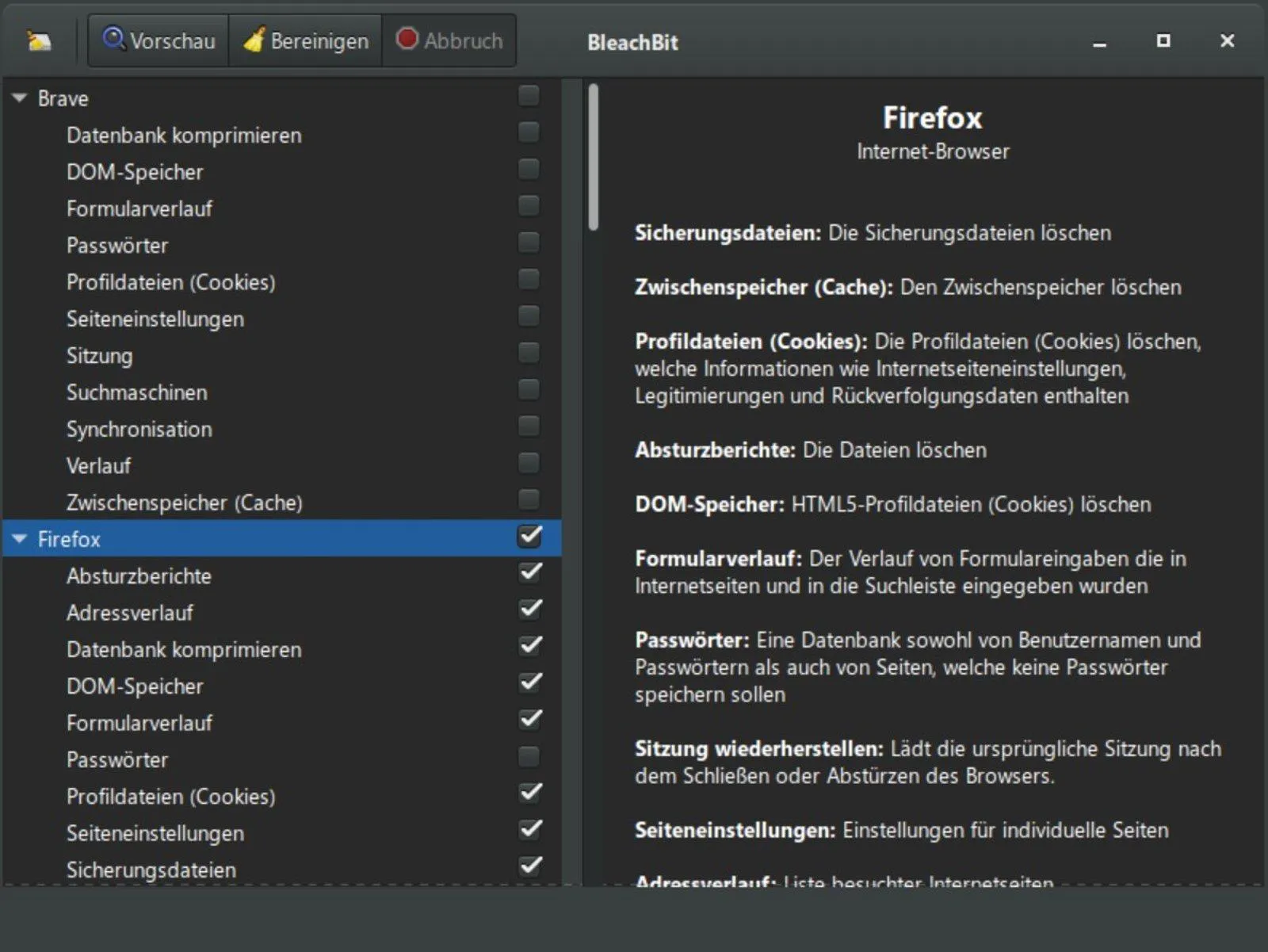
Kan onder meer cache, cookies, browsergeschiedenis, formuliergeschiedenis en sessiegegevens opruimen.

Opslagruimte beheren

Spoort geselecteerde overbodige bestanden op en kan ruimte terugwinnen die door caches en tijdelijke bestanden wordt gebruikt.

Bestanden veiliger verwijderen

Heeft functies voor het overschrijven van bestanden en vrije schijfruimte, met belangrijke beperkingen op SSD’s.

Deze mogelijkheden zijn afhankelijk van de beschikbare opschoonmodules, het besturingssysteem en de geselecteerde opties.

3. Belangrijkste functies uitgebreid uitgelegd

3.1 Browsers opschonen

BleachBit kan voor ondersteunde browsers verschillende categorieën opruimen.

Onderdeel

Wat gebeurt er?

Belangrijk aandachtspunt

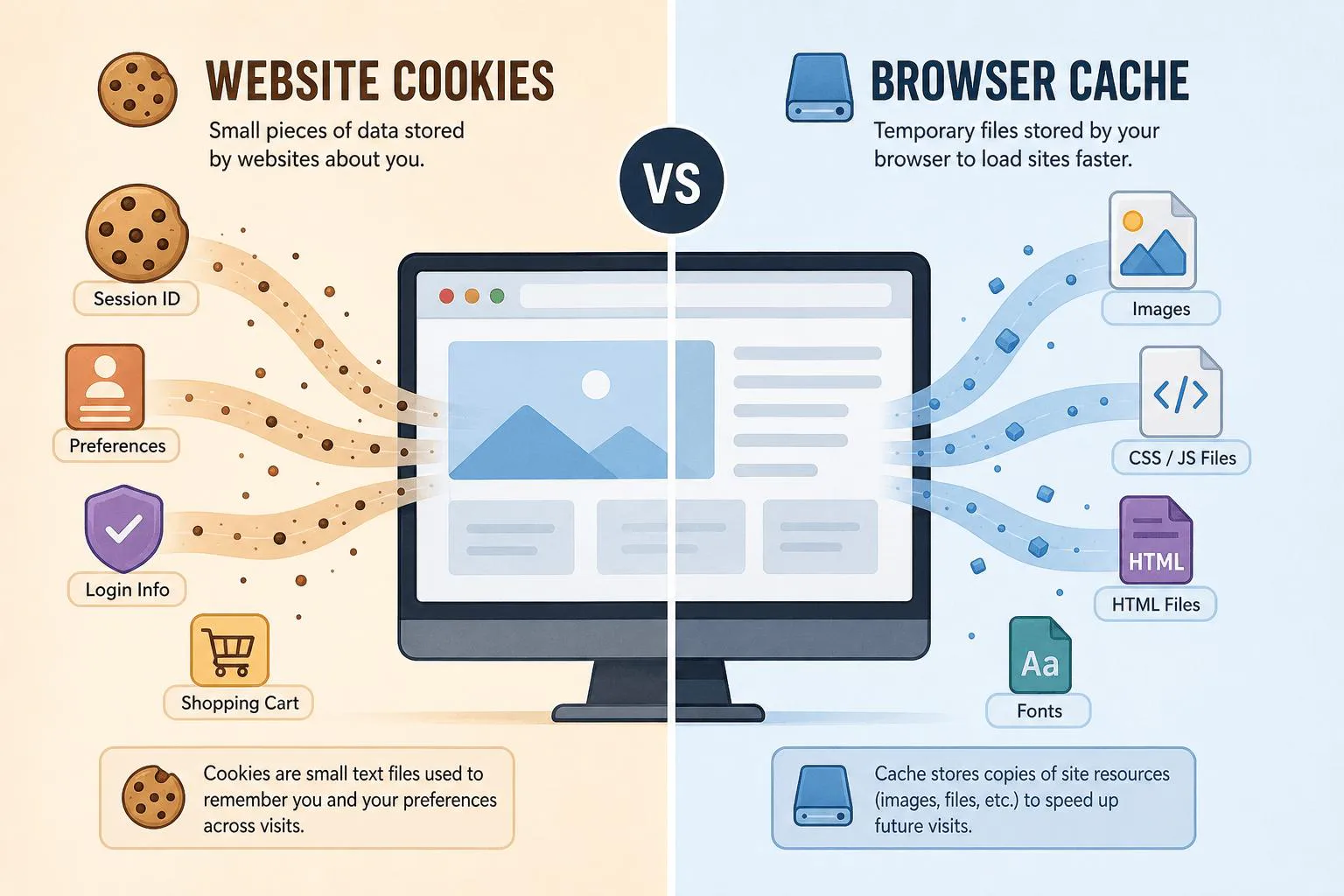
Cache

Tijdelijk opgeslagen websitegegevens worden verwijderd.

Websites moeten sommige gegevens opnieuw laden.

Cookies

Opgeslagen websitecookies worden verwijderd.

Je kunt worden uitgelogd.

Geschiedenis

Bezochte pagina’s en bijbehorende gegevens worden opgeruimd.

Je verliest mogelijk nuttige terugzoekinformatie.

Formuliergeschiedenis

Sommige eerder ingevulde gegevens worden verwijderd.

Automatisch invullen kan veranderen.

Sessies

Bepaalde sessiegegevens worden verwijderd.

Herstellen van tabbladen of sessies kan minder goed werken.

Wachtwoorden

Alleen wanneer de betreffende optie beschikbaar is en wordt geselecteerd.

Laat deze optie uitgeschakeld als je opgeslagen wachtwoorden wilt behouden.

BleachBit kan in recente versies ook met meerdere browserprofielen omgaan voor ondersteunde browsers. Wat beschikbaar is, verschilt per toepassing.

3.2 Systeembestanden opruimen

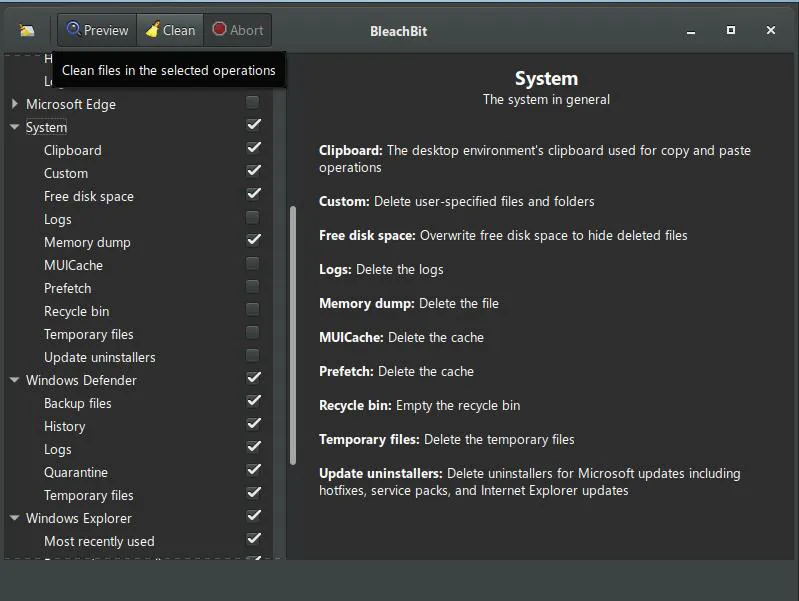
Onder de categorie System staan verschillende systeemgerichte opties. Afhankelijk van Windows of Linux kunnen bijvoorbeeld de volgende onderdelen beschikbaar zijn:

  • Tijdelijke bestanden en caches.
  • Systeem- en toepassingslogs.
  • Klembordgegevens.
  • Bepaalde geheugen- en foutbestanden.
  • Recente bestandenlijsten.
  • Prullenbak en andere ondersteunde tijdelijke gegevens.
  • Vrije schijfruimte overschrijven.

Niet iedere optie is op ieder besturingssysteem beschikbaar. Sommige vereisen beheerdersrechten.

3.3 Deep Scan

Met Deep Scan kan BleachBit aanvullende locaties doorzoeken naar bekende soorten overbodige bestanden, zoals geselecteerde tijdelijke bestanden, back-ups, Thumbs.db en bepaalde ontwikkelaarsbestanden.

Dit is een krachtige functie, maar wees voorzichtig: bestanden die technisch gezien als tijdelijk of overbodig worden herkend, kunnen soms nog nuttig zijn. Controleer daarom altijd de voorbeeldweergave voordat je iets verwijdert.

3.4 Programma’s en ontwikkeltools

BleachBit bevat schoonmaakmodules voor veel toepassingen. De precieze lijst verschilt per besturingssysteem en versie. Recente uitbreidingen omvatten onder meer de Helium-browser, Docker en verschillende op Visual Studio Code gebaseerde editors. Er zijn ook opschoonopties voor Claude Code.


4. BleachBit installeren

Windows 10 en 11

Download het installatieprogramma van de officiële website. Er is ook een draagbare versie beschikbaar voor gebruikers die liever niet de standaardinstallatie gebruiken.

Linux

BleachBit is beschikbaar via installatiepakketten voor verschillende distributies, waaronder pakketten in DEB- en RPM-formaat.


macOS

De ondersteuning is experimenteel en sommige functies zijn beperkt. Controleer de meest recente release-informatie voordat je het installeert.

Versiecontrole: op de officiële nieuwspagina staat BleachBit 6.0.6, aangekondigd op 17 oktober 2026. De algemene downloadpagina vermeldde bij mijn controle nog versie 6.0.4. Raadpleeg daarom de meest recente release-informatie en controleer welke versie het downloadbestand daadwerkelijk bevat. Download uitsluitend via de officiële website of betrouwbare, door het project genoemde bronnen..


5. Stap voor stap veilig schoonmaken

Stap 1 — Start BleachBit

Open het programma normaal. Gebruik de beheerdersmodus alleen als je specifieke systeemonderdelen moet opruimen waarvoor extra rechten nodig zijn.

Stap 2 — Selecteer de juiste categorieën

Begin bijvoorbeeld met tijdelijke bestanden en de cache van browsers die je niet actief gebruikt. Laat opties die je niet begrijpt uitgeschakeld.

Stap 3 — Klik op Preview

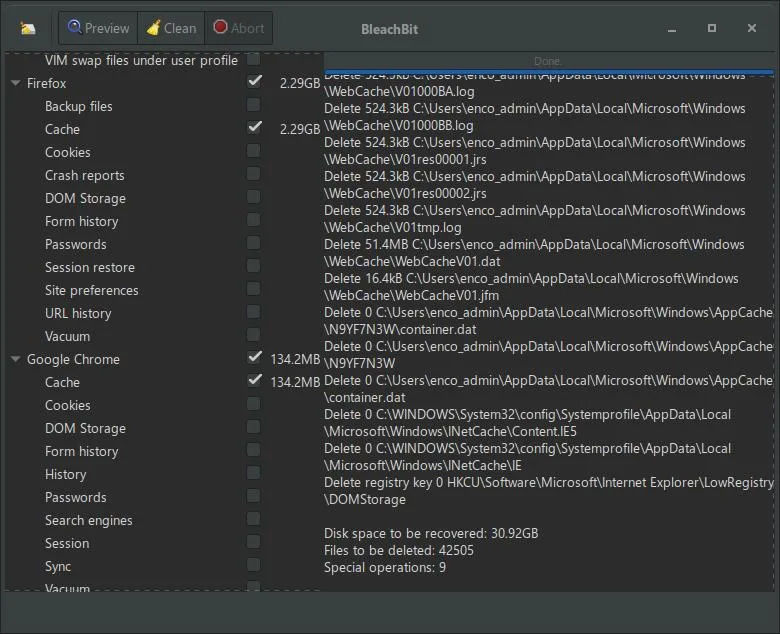
Bekijk welke bestanden worden gevonden en hoeveel ruimte je volgens de analyse kunt terugwinnen. Preview voert de daadwerkelijke schoonmaak niet uit.

Stap 4 — Controleer en klik op Clean

Sluit eerst de toepassingen die je wilt opschonen. Pas je selectie aan en bevestig de verwijdering pas wanneer je de gevolgen begrijpt.

De officiële handleiding adviseert expliciet om de beschrijvingen van de opties te lezen, geopende toepassingen te sluiten en eerst een Preview uit te voeren.

6. Geavanceerde functies en instellingen

Functie

Gebruik

Advies

Preferences

Algemene instellingen aanpassen.

Controleer de bevestigingsopties.

Whitelist

Bepaalde bestanden en mappen overslaan.

Handig om belangrijke locaties te beschermen.

Custom cleaners

Zelf bestanden of mappen selecteren.

Gebruik alleen paden die je kent.

Overwrite files

Inhoud van geselecteerde bestanden overschrijven.

Niet nodig voor gewoon periodiek onderhoud.

Wipe empty space

Vrije schijfruimte overschrijven.

Geen functie om extra vrije ruimte te creëren.

Command line / TUI

Schoonmaken via tekstcommando’s of terminalinterface.

Vooral nuttig voor gevorderden en automatisering.

BleachBit biedt ook een expertmodus die meer directe controle over opschoonacties geeft en bepaalde standaardwaarschuwingen kan omzeilen. Voor beginners is het verstandig deze modus uitgeschakeld te laten.

Belangrijke waarschuwing over veilig verwijderen

Het overschrijven van bestanden is niet hetzelfde als een absolute garantie dat gegevens onherstelbaar zijn.

  • Traditionele harde schijven (HDD): overschrijven kan het terughalen van gegevens aanzienlijk bemoeilijken, maar kent beperkingen.
  • SSD’s: wear leveling, reserveblokken en de werking van de opslagcontroller maken overschrijven met een gewoon schoonmaakprogramma minder betrouwbaar.
  • Wipe empty space: kan lang duren en grote hoeveelheden schijfruimte tijdelijk bezetten. Het is bedoeld om eerder verwijderde gegevens moeilijker herstelbaar te maken, niet om opslagruimte vrij te maken.
  • Back-ups en cloudgegevens: BleachBit kan kopieën buiten de computer niet verwijderen.

De officiële documentatie raadt daarom aan om het wissen van vrije ruimte op SSD’s niet onnodig vaak te gebruiken.

7. Voordelen en nadelen

Voordelen

Gratis en opensource, zonder verplichte betaalde licentie.
Veel schoonmaakopties voor browsers, systeemonderdelen en ondersteunde applicaties.
Preview laat zien wat het programma van plan is te verwijderen.
Extra mogelijkheden voor privacy, aangepaste schoonmaakregels en gevorderde gebruikers.
 

Nadelen

Verkeerde selecties kunnen cookies, geschiedenis of andere gegevens verwijderen die je wilt bewaren.
Geavanceerde functies vereisen inzicht in bestanden, schijven en machtigingen.
Het programma maakt je computer niet automatisch sneller; het verwijderen van caches kan juist tijdelijk tot langere laadtijden leiden.
Veilig overschrijven is geen universele oplossing voor het definitief wissen van gegevens op SSD’s.

De prestatieverbetering hangt af van je computer en gebruik. Het opruimen kan helpen bij opslagruimte en bepaalde onderhoudstaken, maar is geen vervanging voor malwarebescherming of een diagnose van een trage computer.

8. Voor wie is BleachBit geschikt?

Geschikt voor: gebruikers die zelf hun computer willen onderhouden, onnodige bestanden willen opruimen en controle willen houden over privacygerelateerde gegevens.

Minder geschikt voor: mensen die zonder controle alle mogelijke gegevens willen verwijderen, of gebruikers die met één klik een gegarandeerde snelheidsverbetering verwachten.

9. Eindoordeel

BleachBit

8,5/10

Mijn praktische beoordeling

BleachBit is een veelzijdige keuze voor wie gratis en met veel controle overbodige bestanden wil opruimen. De combinatie van Preview, uitgebreide categorieën, opensourcecode en geavanceerde functies maakt het interessant voor zowel gewone thuisgebruikers als technisch ervaren gebruikers.

Het belangrijkste nadeel is dat de uitgebreide mogelijkheden ook verantwoordelijkheid met zich meebrengen. Selecteer niet zomaar alles en wees extra voorzichtig met wachtwoorden, cookies, sessies en opties voor het overschrijven van vrije schijfruimte.

Handige links

Mijn advies: begin met het opruimen van tijdelijke bestanden en browsercache, controleer elke selectie met Preview en bewaar de geavanceerde wisfuncties voor situaties waarin je precies weet wat je wilt bereiken.