
| Bestandsnaam | DNSjumper.zip |
| Versie | 2.3 |
| Maat | 625 Kb |
| Ontwikkelaar | sordum.org |
| Laatste update | 9 juni 2025 |
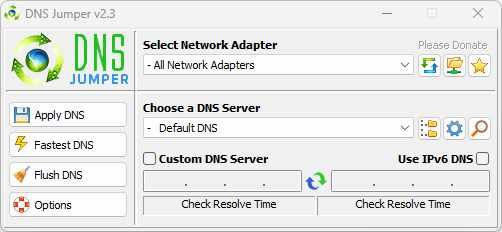
DNS Jumper is een softwaretool waarmee gebruikers eenvoudig hun DNS-instellingen (Domain Name System) kunnen wijzigen. Het belangrijkste doel van het wijzigen van DNS-instellingen is het verbeteren van de internetsnelheid, het verhogen van de beveiliging of het omzeilen van internetbeperkingen die zijn ingesteld door internetproviders (ISP’s) of overheden.
Wat is DNS?
Voordat we dieper ingaan op DNS Jumper, is het essentieel om te begrijpen wat DNS is. DNS staat voor Domain Name System, in feite het telefoonboek van het internet. Wanneer je een webadres (zoals www.example.com) in je browser typt, vertalen DNS-servers die domeinnaam naar een IP-adres dat computers gebruiken om elkaar op het netwerk te identificeren. Je internetsnelheid en -beveiliging kunnen aanzienlijk afhangen van welke DNS-server je apparaat gebruikt.
Kenmerken van DNS Jumper
- Wijzig snel en eenvoudig uw IPv4- en IPv6-DNS-instellingen.
- Bekijk het huidige DNS IP-adres van uw geselecteerde netwerkkaart.
- Maak eenvoudig een back-up van uw huidige DNS-instellingen en herstel deze.
- Controleer de reactietijd van uw DNS-server.
- Automatische controle van alle vermelde DNS-responstijden, waarbij de snelste beschikbare optie wordt gevonden. Deze kunt u vervolgens snel toepassen op uw DNS-instellingen.
- Voeg je eigen aangepaste DNS-server toe.
- CMD (opdrachtregel) ondersteuning
- Wis/leeg de DNS-cache
- Voeg je eigen taal toe (gebruik Opties > Talen > Vertalen)
Gebruiksscenario’s
- Verbetering van de internetsnelheid : Gebruikers met een trage internetverbinding kunnen DNS Jumper gebruiken om over te schakelen naar een snellere DNS-server.
- Censuur omzeilen : In regio’s waar het internet zwaar gecensureerd is, kan DNS Jumper helpen om toegang te krijgen tot geblokkeerde content door gebruik te maken van DNS-servers die deze beperkingen omzeilen.
- Verbetering van de online beveiliging : Gebruikers die zich zorgen maken over hun online beveiliging kunnen overschakelen naar DNS-servers die extra beveiligingsfuncties bieden en bescherming bieden tegen online bedreigingen.
- Ouderlijk toezicht : Sommige DNS-servers bieden functies voor ouderlijk toezicht, waarmee de toegang tot ongepaste inhoud wordt geblokkeerd. Met DNS Jumper kunt u eenvoudig overschakelen naar deze servers.
- Testen voor de beste DNS-server : Gebruikers die hun internetervaring willen optimaliseren, kunnen met de testfunctie van DNS Jumper verschillende DNS-servers vergelijken om de beste server voor hun specifieke behoeften te vinden.
DNS Jumper is een veelzijdig hulpmiddel dat uw internetervaring kan verbeteren door een eenvoudige manier te bieden om te schakelen tussen verschillende DNS-servers, afhankelijk van uw specifieke behoeften, of het nu gaat om snelheid, beveiliging of het omzeilen van beperkingen.
Hoe controleer ik de huidige DNS-instellingen op DNS Jumper?
Om uw huidige DNS-instellingen te controleren met DNS Jumper, volgt u deze stappen. Het proces is eenvoudig en stelt u in staat te zien welke DNS-servers uw systeem momenteel gebruikt:
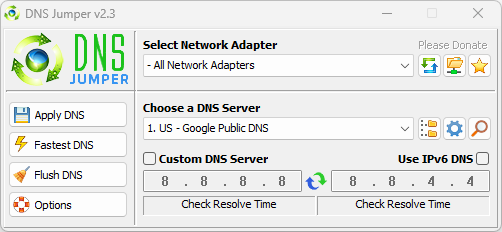
- DNS Jumper openen : Start eerst de DNS Jumper-applicatie. Als je deze nog niet hebt gedownload, moet je dat doen via onze website en het uitvoerbare bestand starten.
- Klik op ‘Huidige DNS-server’ : Als er een knop of link is met een label zoals ‘Huidige DNS-server’, ‘Huidige DNS weergeven’ of ‘DNS-server’, klik er dan op. Hierdoor zal DNS Jumper de DNS-server(s) ophalen en weergeven die uw systeem momenteel gebruikt.
- Bekijk de informatie : Nadat u op de betreffende optie hebt geklikt, toont DNS Jumper de IP-adressen van de huidige DNS-servers. Mogelijk worden primaire en secundaire DNS-serveradressen weergegeven, die de DNS-servers weerspiegelen die uw internetverbinding op dat moment gebruikt.
Als je je DNS-instellingen wilt wijzigen met DNS Jumper, biedt de applicatie ook een eenvoudige manier om dit te doen. Je kunt kiezen uit een lijst met bekende DNS-providers of handmatig aangepaste DNS-serveradressen invoeren.
Hoe voeg ik een aangepaste DNS-server toe?
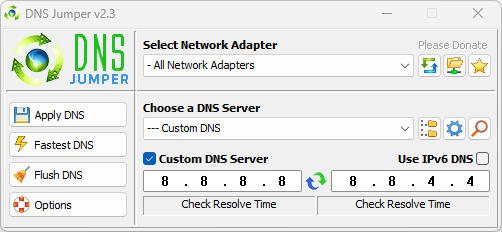
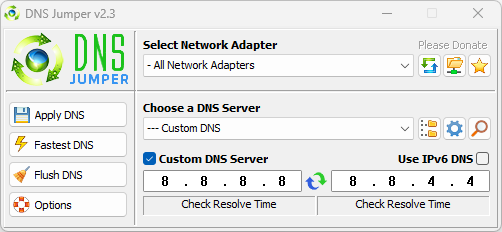
Voeg eenvoudig een aangepaste DNS-server toe door eerst het vakje ‘Aangepaste DNS-server’ aan te vinken en vervolgens het gewenste IP-adres in te typen (of te plakken). Doe hetzelfde voor het alternatieve IP-adres. Klik daarna op de knop ‘DNS toepassen’.
- Selecteer onder ‘Kies een DNS-server’ een server uit de lijst.

- Klik op de knop ‘DNS toepassen’.
Hoe vind ik informatie over de voorkeurs- en alternatieve DNS-servers?
De knop met het vergrootglas helemaal rechts in het hoofdvenster opent een menu waarmee u informatie over uw huidige DNS-server kunt opvragen of de IP-adressen naar het klembord kunt kopiëren.
Hoe kan ik DNS-instellingen back-uppen of herstellen?
De eerste keer dat u DNS Jumper uitvoert, maakt het programma automatisch een back-up van de DNS-instellingen van uw huidige netwerkkaart. Om de instellingen handmatig te back-uppen, klikt u op ‘Snelle configuratie’ (de ‘ster’-knop) en selecteert u vervolgens ‘DNS back-uppen’.
Er zijn twee manieren om je instellingen terug te zetten naar de standaardinstellingen van je internetprovider.
1. Klik op de knop ‘Snelle configuratie’ (het sterretje) en vervolgens op ‘Standaard DNS’.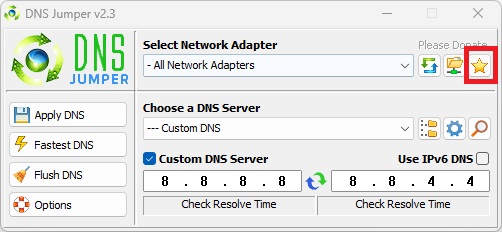
2. Open onder ‘Kies een DNS-server’ het vervolgkeuzemenu en selecteer ‘Herstellen’ of ‘Standaard’. Klik daarna op de knop ‘DNS toepassen’.
Opmerking: Voor IPv6 moet u het selectievakje IPv6 aanvinken.
Hoe kies ik een DNS-groep?
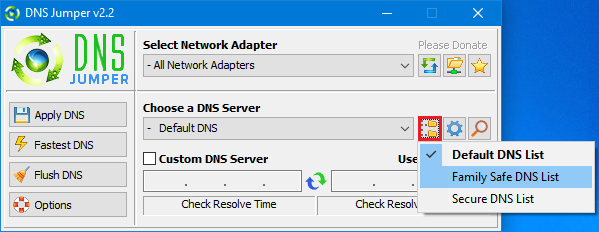
DNS Jumper biedt 3 vooraf ingestelde serverlijsten waaruit u kunt kiezen. Naast de standaardlijst kunt u ook een lijst met gezinsvriendelijke servers bekijken. Deze kunnen uw kinderen beschermen tegen ongepaste websites (waaronder pornografische websites). U kunt de beveiliging verbeteren door de ‘Beveiligde DNS-lijst’ te selecteren.
Hoe vind ik de snelste DNS-server?
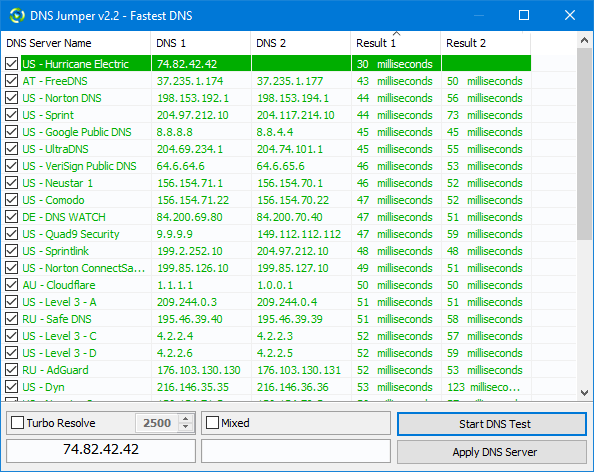
1. Klik op de knop ‘Snelste DNS’.
2. Klik op de knop ‘DNS-test starten’.
DNS Jumper zoekt de snelste DNS-IP-adressen, markeert ze (groen) en sorteert de IP-adressen automatisch op snelheid.
3. De snelste DNS-server wordt automatisch geselecteerd. Klik rechtsonder in het venster op ‘DNS-server toepassen’ om deze toe te passen. Klik met de rechtermuisknop op een DNS-vermelding om een contextmenu te openen met opties zoals ‘DNS toepassen’, ‘Alle DNS-servers markeren of demarkeren’, ‘Informatie over de geselecteerde DNS-server opvragen’ of de functie ‘DNS-groep’ gebruiken.
Als je een lange lijst met DNS-servers hebt en de oplostijden wilt weten, kun je de Turbo Resolve-functie gebruiken. Dit verkort de totale testtijd aanzienlijk.
Let op: de functie ‘Snelste DNS’ werkt alleen voor IPv4.
Hoe voeg ik een DNS-server of DNS-groep toe of verwijder ik deze?
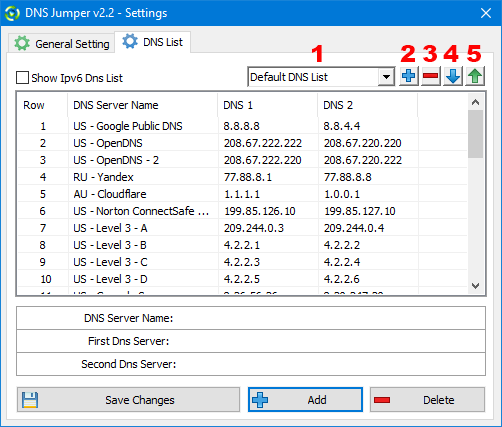
Een DNS-server toevoegen of verwijderen: Klik op de knop ‘DNS-opties’ (tandwielpictogram) (1)
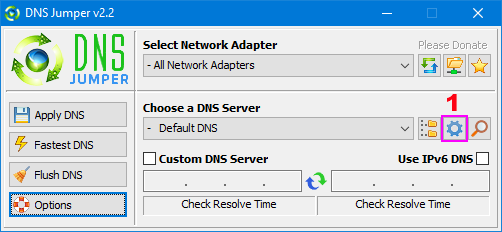
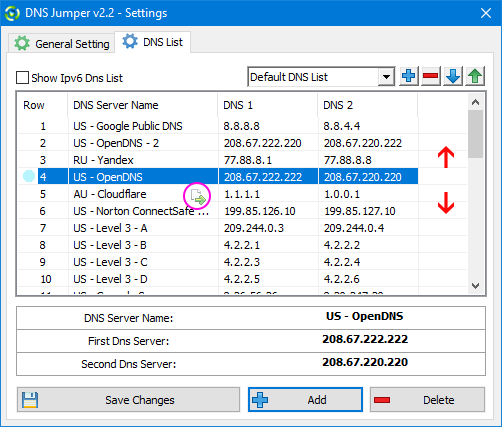
De instellingenpagina wordt geopend op het tabblad DNS-lijst. U kunt nu de standaardlijst met DNS-servers bewerken of een andere kiezen uit de vervolgkeuzelijst (1). Vanuit hier kunt u een server aan de lijst toevoegen of verwijderen, de naam ervan wijzigen of het IP-adres wijzigen. Wanneer u wijzigingen aanbrengt, moet u op de knop ‘Wijzigingen opslaan’ klikken om ze toe te passen.
Een DNS-servergroep toevoegen of verwijderen: Er zijn twee manieren om een groep toe te voegen of te verwijderen.
a) Via de gebruikersinterface: Klik op de knop ‘Toevoegen’ (blauw plusteken) (2) en typ een naam voor uw groep in. Hiermee wordt een nieuwe, lege lijst met DNS-servers geopend, waaraan u handmatig uw eigen servers kunt toevoegen. U kunt een groep verwijderen met de knop ‘Verwijderen’ (rood minteken) (3).
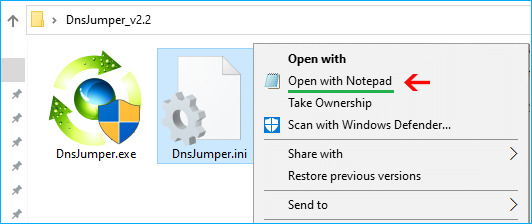
b) via het DNSJumper.ini-bestand: Om problemen te voorkomen, sluit u DNS Jumper af voordat u het .ini-bestand bewerkt. Klik met de rechtermuisknop op het dnsjumper.ini-bestand en selecteer ‘Openen met Kladblok’.
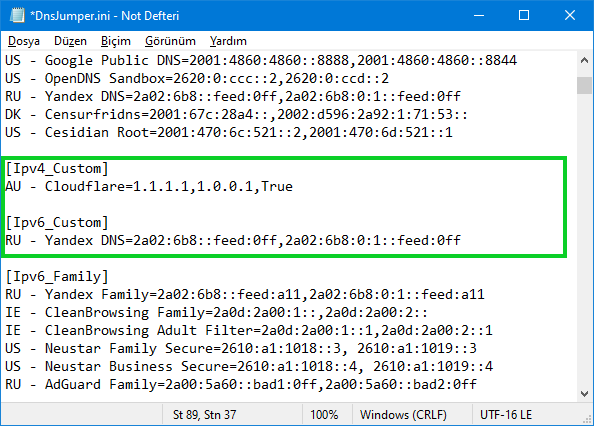
en voeg uw nieuwe IPv4- of IPv6-groep toe
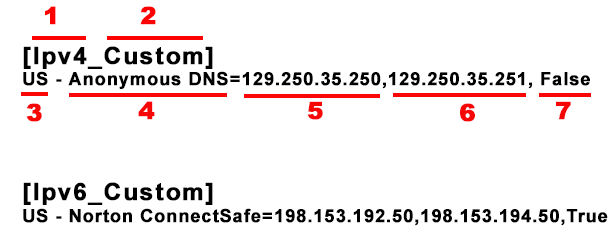
1. IPv4 of IPv6
2. Groepsnaam
3. Locatie
4. DNS-naam
5. Voorkeurs-DNS
6. Alternatieve DNS
7. Waar = opgenomen in de snelste DNS-test, onwaar = niet opgenomen in de test
Om een DNS-groep te verwijderen, selecteer je deze en verwijder je hem. Hetzelfde geldt voor IPv6.
Hoe kan ik de volgorde in een DNS-lijst wijzigen?
Je kunt de volgorde van je DNS-servers eenvoudig wijzigen door ze te slepen. Zoals te zien is in de bovenstaande schermafbeelding, kun je ‘US-OpenDNS-2’ naar beneden in de lijst verplaatsen door er met de linkermuisknop op te klikken, het naar de gewenste positie te slepen en los te laten.
Start de DNS-jumper bij het opstarten van het systeem.
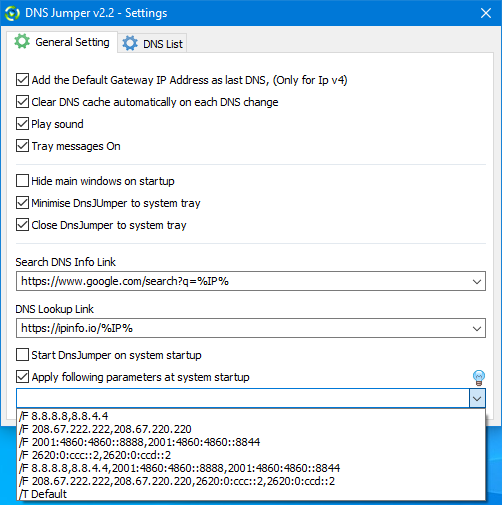
Om DNS Jumper automatisch te laten starten met Windows, klikt u op de knop ‘DNS-opties’ (blauw tandwiel) en selecteert u vervolgens het tabblad ‘Algemene instellingen’. Onderaan vinkt u het vakje aan naast ‘DNS Jumper starten bij het opstarten van het systeem’.
Voer bij het opstarten de snelste DNS-test uit en pas deze automatisch toe.
In hetzelfde gedeelte Algemene instellingen vinkt u het vakje naast ‘De volgende parameters bij het opstarten van het systeem toepassen’ aan en typt u in het tekstveld daaronder ‘/T default’ (zonder aanhalingstekens). U kunt ook andere instellingen bij het opstarten toepassen met behulp van de juiste parameters. Klik op het gloeilampje helemaal rechts voor meer informatie over parameters.
Commando-parameters van DNS Jumper
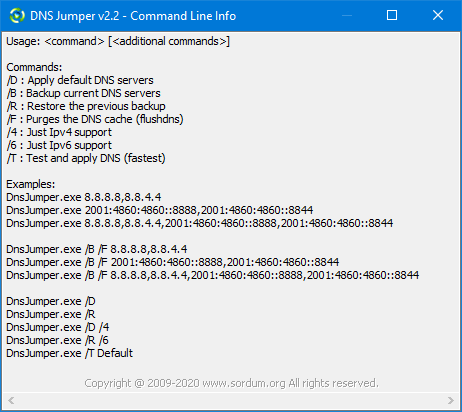
In een opdrachtprompt kunt u met “dnsjumper.exe /?” (zonder aanhalingstekens) alle beschikbare parameters weergeven. Zie ook de schermafbeelding hierboven.