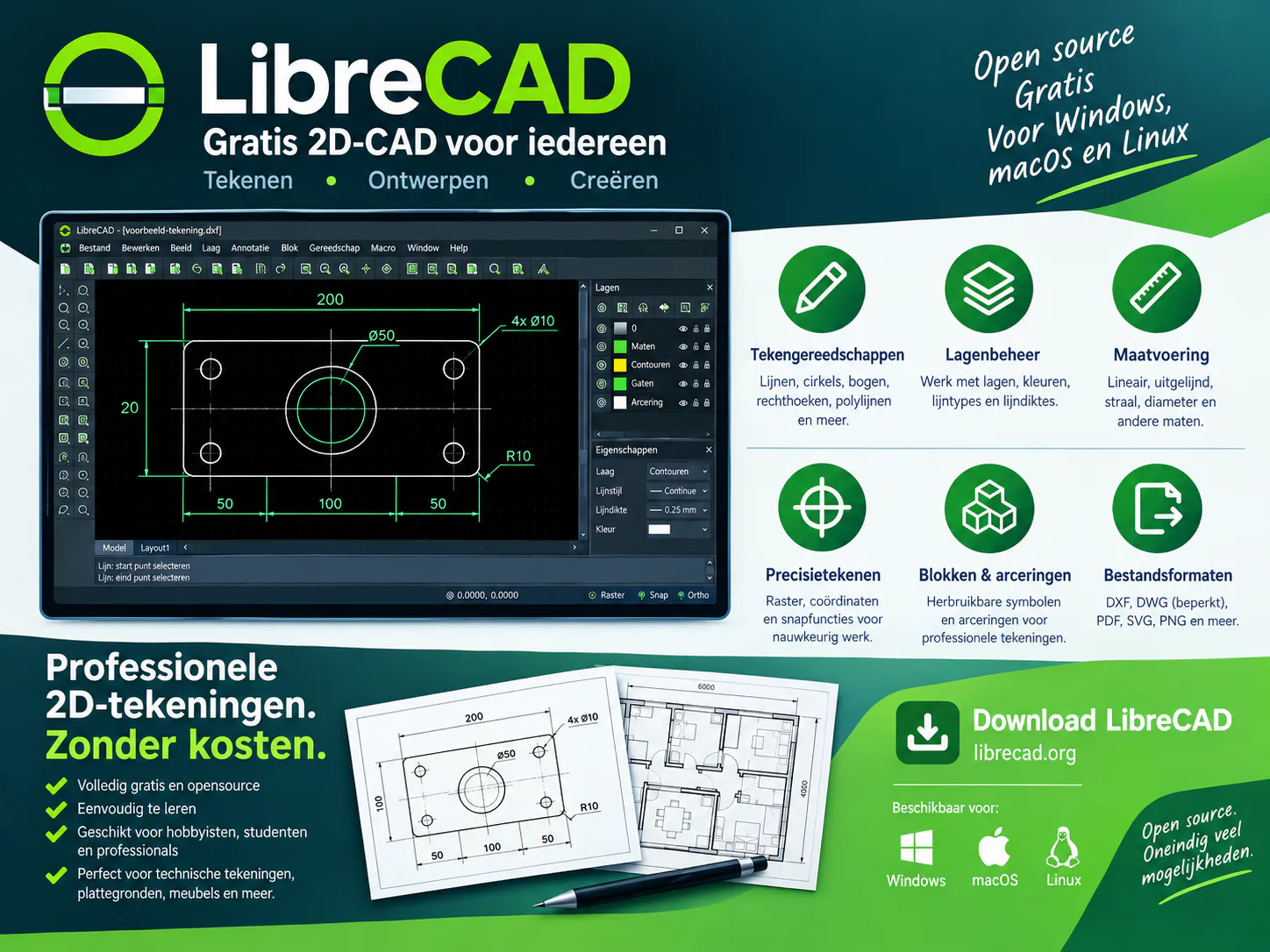
1. Wat is LibreCAD?
LibreCAD is een CAD-toepassing (Computer-Aided Design) die speciaal gericht is op tweedimensionaal tekenen. In tegenstelling tot uitgebreide 3D-CAD-pakketten richt het programma zich op lijnen, cirkels, bogen, contouren, maatvoeringen en technische tekeningen.
Het programma is opensource en beschikbaar voor gangbare desktopbesturingssystemen, waaronder Windows, macOS en Linux. Het is vooral interessant voor hobbyisten, studenten, makers en professionals die een eenvoudige 2D-tekenomgeving zoeken zonder abonnementskosten.

2. De belangrijkste functies

Met de tekenfuncties kun je onder meer lijnen, rechthoeken, cirkels, bogen, veelhoeken en polylijnen maken. Daarmee bouw je zowel eenvoudige schetsen als uitgebreide technische ontwerpen op.

Verdeel een tekening in afzonderlijke lagen, bijvoorbeeld voor muren, deuren, maatlijnen en elektrische installaties. Je kunt lagen tonen of verbergen en eigenschappen zoals kleur, lijndikte en lijntype instellen

Voeg lineaire en uitgelijnde maatlijnen, straal- en diameteraanduidingen en andere technische maatgegevens toe. Dit maakt je tekeningen bruikbaar als werkdocument voor bijvoorbeeld een werkplaats of bouwproject.

Met rasterinstellingen, coördinaten en snapfuncties kun je nauwkeurig tekenen. Snapfuncties helpen bijvoorbeeld om exact op een eindpunt, middelpunt of kruising uit te komen.

Herbruikbare blokken zijn handig voor symbolen en terugkerende onderdelen. Arceringen kun je toepassen om bijvoorbeeld doorsneden of verschillende oppervlakken visueel te onderscheiden.
De bovenstaande afbeeldingen zijn visuele referenties bij de functies; de precieze schermindeling kan per versie verschillen.
3. Bestandsformaten en compatibiliteit
LibreCAD ondersteunt verschillende formaten voor het openen, opslaan en delen van tekeningen.
Formaat | Gebruik |
|---|---|
DXF | Het belangrijkste formaat voor uitwisseling van 2D-CAD-tekeningen |
DWG | Ondersteuning voor het lezen/importeren is beperkt en versieafhankelijk |
Geschikt voor afdrukken en het delen van tekeningen | |
SVG | Vectorafbeeldingen voor andere ontwerp- en publicatietoepassingen |
PNG | Rasterafbeeldingen van tekeningen |
Praktische tip: gebruik DXF als hoofdformaat wanneer je tekeningen wilt uitwisselen met andere CAD-programma’s. Controleer complexe tekeningen altijd na het importeren, want niet ieder programma interpreteert alle objecten en eigenschappen identiek.
4. Voorbeelden van wat je ermee kunt maken

Kamers, muren, deuren, ramen en afmetingen.

Gaten, contouren, diameters en technische maatvoering.


Vlakke contouren die je kunt voorbereiden voor een geschikte productie-workflow.
Let op: voor CNC-productie moet je ook controleren of contouren gesloten zijn en of schaal, eenheden en machine-instellingen correct zijn. LibreCAD is primair een 2D-tekenprogramma en vervangt niet automatisch de CAM-software die een machine nodig heeft.
5. Installatie en eerste gebruik

- Download de versie die past bij Windows, macOS of Linux.
- Installeer het programma en start LibreCAD.
- Maak een nieuwe tekening via het menu Bestand.
- Stel bij de tekenvoorkeuren de juiste eenheden in, bijvoorbeeld millimeters.
- Maak enkele lagen aan en kies je gewenste kleuren en lijntypen.
- Begin met tekenen en sla het bestand op als DXF.
De officiële handleiding vind je hier: LibreCAD-documentatie.
6. Tekening maken: praktisch voorbeeld
Stel dat je een rechthoekig paneel van 200 × 100 mm wilt tekenen met een rond gat in het midden.

Een eenvoudige werkwijze:
- Stel de tekeneenheid in op millimeters.
- Teken een rechthoek met de afmetingen 200 × 100 mm.
- Bepaal het middelpunt op coördinaat (100, 50).
- Teken daar een cirkel met de gewenste straal.
- Voeg maatlijnen toe voor de lengte, breedte en diameter van het gat.
- Controleer de tekening en sla deze op als DXF.
Bij technisch tekenen is het verstandig om de geometrie op ware grootte (1:1) te maken. De gewenste afdrukverhouding stel je daarna in bij de afdrukinstellingen.
7. Afdrukken en exporteren

- Mijn aanbevelingen:
- DXF: bewaren en uitwisselen van bewerkbare tekeningen
- PDF: tekeningen delen of op schaal afdrukken.
- SVG: vectorbestanden gebruiken in andere grafische toepassingen.
- PNG: een afbeelding maken voor documentatie of presentaties.
Controleer bij afdrukken altijd de schaal en maatvoering in het afdrukvoorbeeld.
8. Voordelen en nadelen
Voordelen
- Volledig gratis en opensource.
- Geen abonnement of verplichte betaalde licentie.
- Geschikt voor nauwkeurige 2D-tekeningen.
- Lagen, maatvoering en diverse teken- en bewerkingsgereedschappen.
- Ondersteuning voor DXF en uitvoer naar onder andere PDF en SVG.
- Beschikbaar voor meerdere besturingssystemen en in veel talen.
Nadelen
- Geen volwaardige 3D-modelleringsomgeving.
- De interface en bediening kunnen voor beginners even wennen zijn.
- DWG-compatibiliteit is niet zo breed als bij sommige commerciële CAD-pakketten.
- Voor complexe parametrische ontwerpen en geavanceerde 3D-assemblages is andere software geschikter.
- De documentatie en schermindeling kunnen per versie verschillen.
9. LibreCAD vergelijken met andere CAD-programma’s
Programma | Beste toepassing | Kostenmodel |
|---|---|---|
LibreCAD | Eenvoudige tot uitgebreide 2D-tekeningen | Gratis, opensource |
QCAD | 2D-CAD met een vergelijkbare werkwijze | Gratis Community Edition en betaalde Professional-versie |
FreeCAD | Parametrisch 3D-ontwerp en technische onderdelen | Gratis, opensource |
AutoCAD | Professionele 2D- en 3D-CAD-workflows | Commercieel |
De beste keuze hangt vooral af van het type tekening dat je maakt. Voor vlakke technische tekeningen is LibreCAD een goede start. Als je driedimensionale onderdelen wilt modelleren, is FreeCAD doorgaans een logischer alternatief.
10. Eindbeoordeling
LibreCAD is een aantrekkelijke oplossing voor wie nauwkeurig technisch wil tekenen zonder geld uit te geven aan dure CAD-software. Het programma biedt de belangrijkste 2D-gereedschappen en praktische mogelijkheden voor lagen, maatvoering, bestandsuitwisseling en afdrukken.
De grootste beperking is dat het geen volwaardige 3D-CAD-omgeving is. Voor 2D-ontwerpen, plattegronden, eenvoudige technische onderdelen en DXF-tekeningen is het echter zeker het proberen waard.
De score is mijn eigen kwalitatieve inschatting van de functies en toegankelijkheid, geen gemiddelde van gebruikersreviews.
Conclusie: wie een gratis, degelijk en relatief toegankelijk 2D-CAD-programma zoekt, kan met LibreCAD veel bereiken. Vooral voor hobbyprojecten, technische tekeningen, plattegronden en vlakke ontwerpen is het een uitstekende eerste keuze.