Het programma is vooral interessant voor mensen die hun computer extra willen controleren op schadelijke software en ongewenste programma’s.
In dit uitgebreide overzicht bekijken we de mogelijkheden, de gratis versie, de betaalde functies, de installatie, het uitvoeren van scans en het verwijderen van gevonden bedreigingen.
1. Wat is Malwarebytes?
Malwarebytes is beveiligingssoftware die speciaal ontwikkeld is om schadelijke bestanden en verdachte activiteiten op je computer op te sporen.
Het programma kan onder andere helpen bij het herkennen van:
- Virussen en Trojaanse paarden.
- Spyware en andere spionagesoftware.
- Ransomware (gijzelsoftware).
- Adware en ongewenste programma’s.
- Schadelijke websites en phishing.
- Verdachte wijzigingen in Windows.
- Mogelijk ongewenste programma’s (PUP’s).
Malwarebytes kan zelfstandig worden gebruikt als beveiligingsprogramma, maar is ook geschikt als extra controlescanner naast andere antivirussoftware.
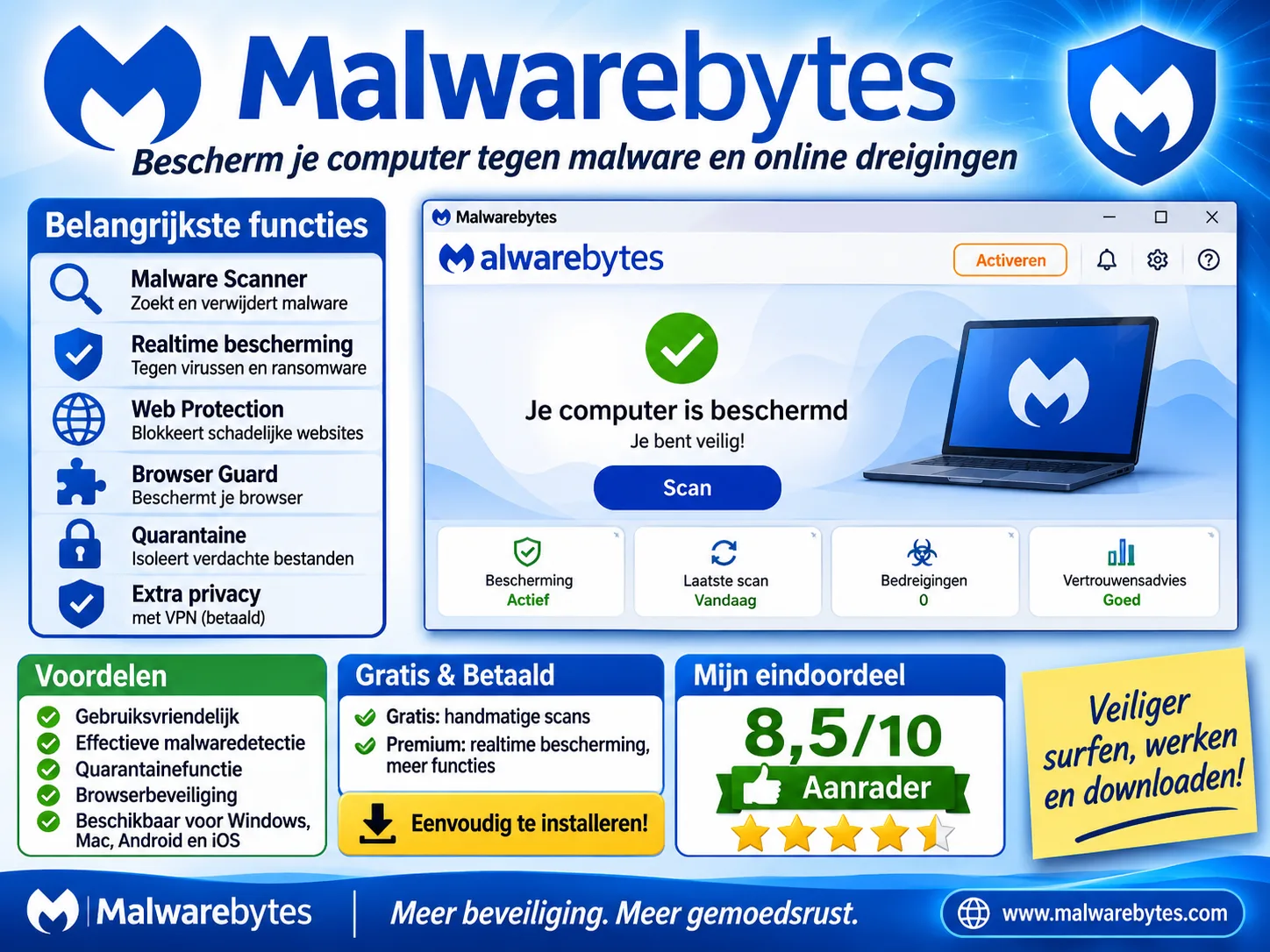
2. De belangrijkste functies
Functie | Uitleg |
|---|---|
Malware Scanner | Zoekt naar schadelijke software |
Virusbescherming | Herkent verschillende bedreigingen |
Ransomware Protection | Beschermt tegen gijzelsoftware |
Web Protection | Blokkeert schadelijke websites |
Exploit Protection | Beschermt tegen misbruik van softwarelekken |
Quarantaine | Isoleert verdachte bestanden |
Browser Guard | Blokkeert schadelijke websites en trackers |
Scam Guard | Helpt bij het herkennen van online oplichting |
VPN | Extra privacy tijdens internetgebruik, afhankelijk van abonnement |
Niet alle functies zijn beschikbaar in de gratis versie.
3. De interface en het startscherm
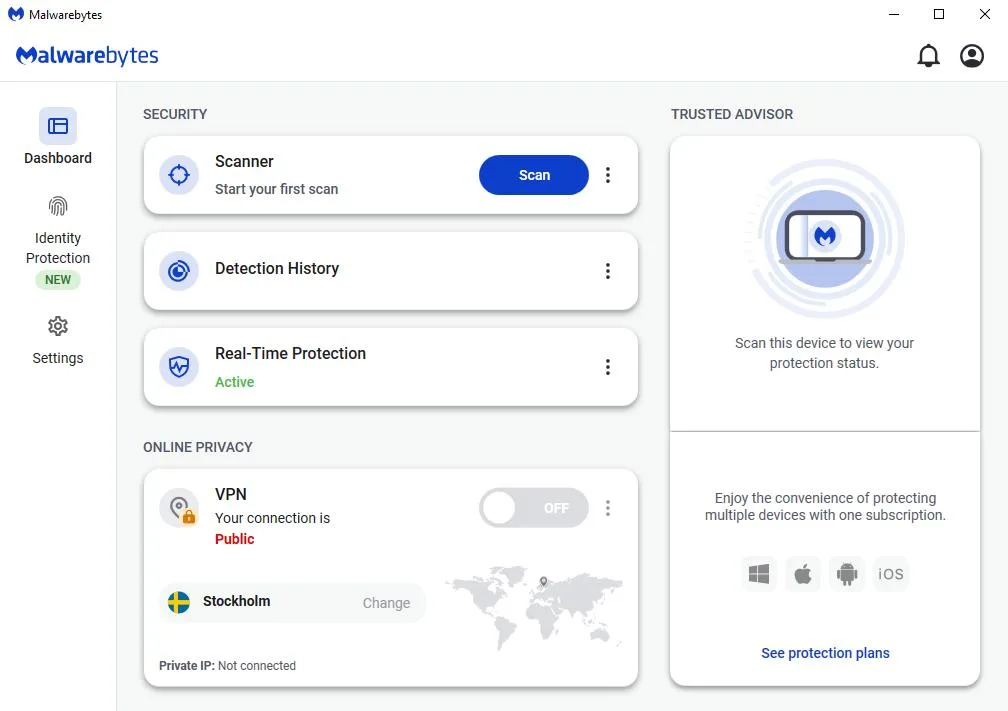
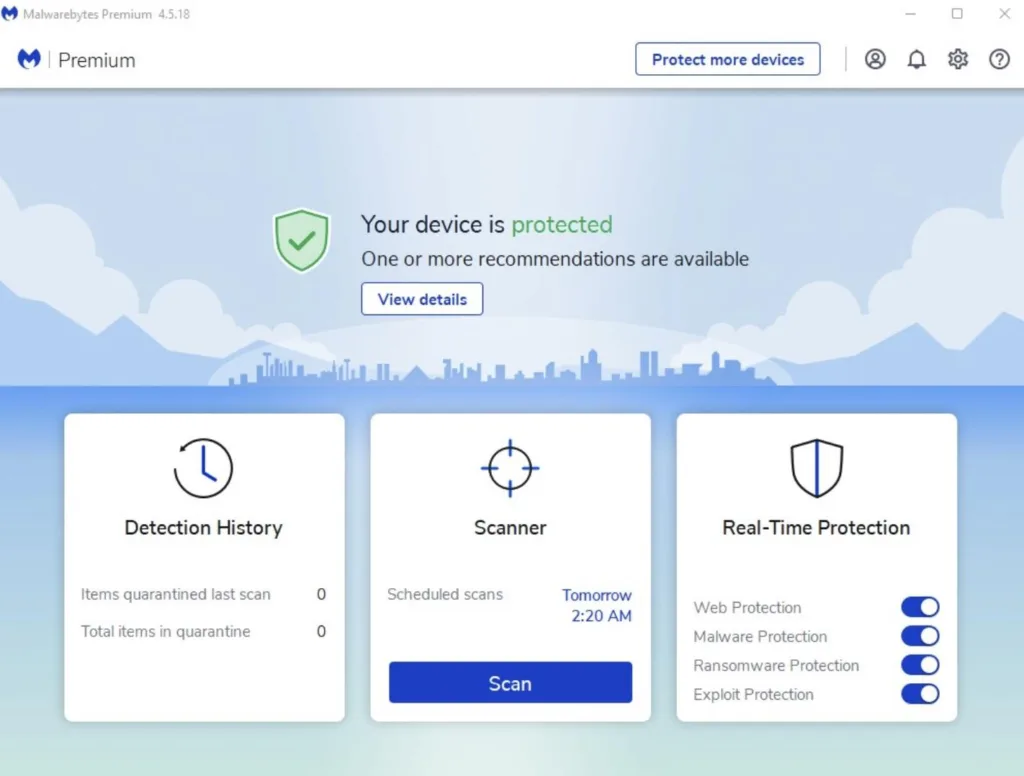
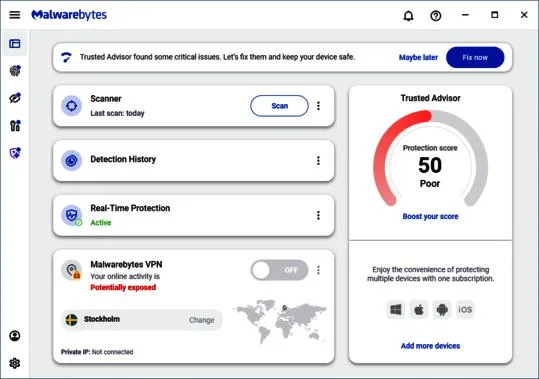
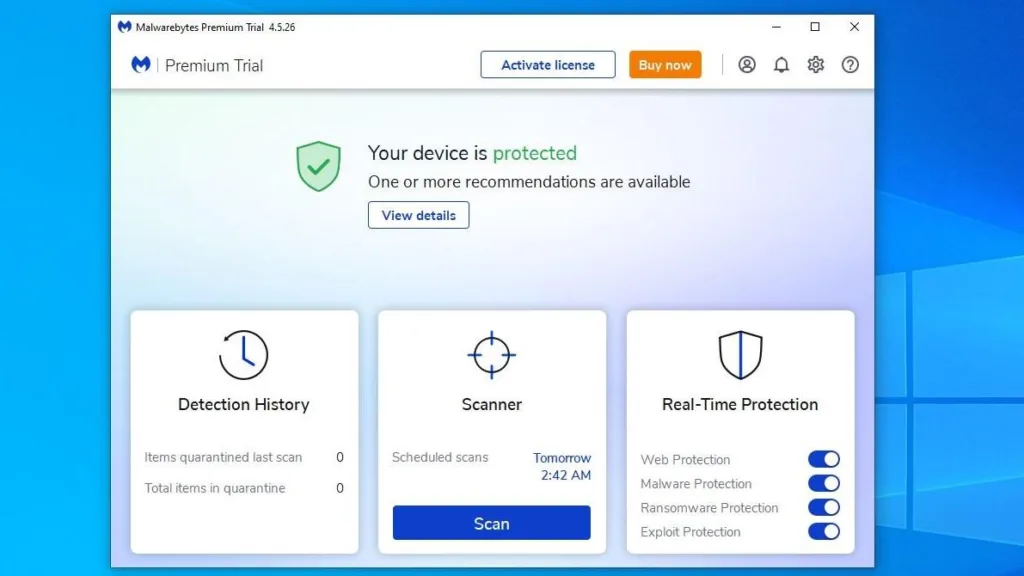
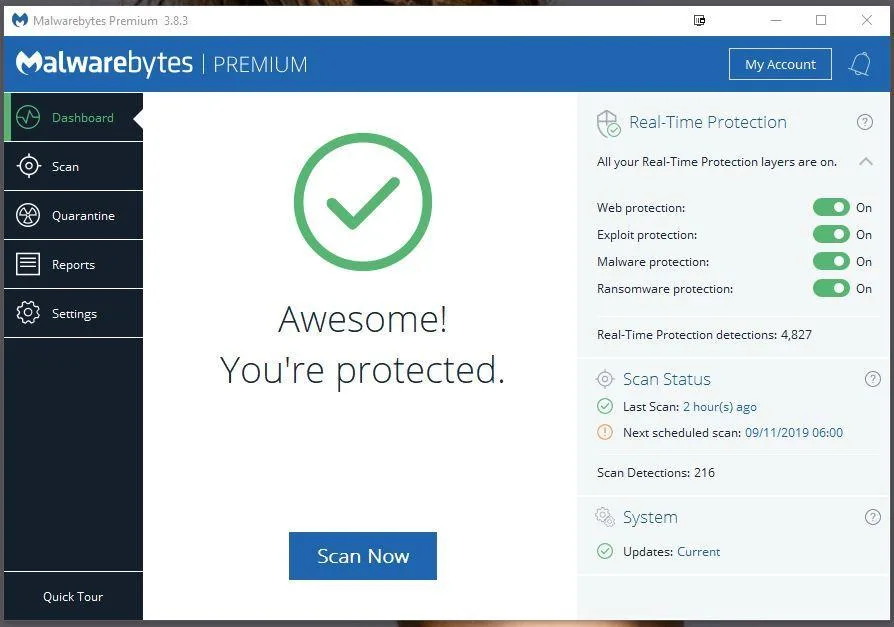
Na het starten van Malwarebytes krijg je het hoofdscherm te zien.
Hier kun je onder andere bekijken:
- Of je computer beschermd is.
- Wanneer de laatste scan heeft plaatsgevonden.
- Of er bedreigingen zijn gevonden.
- Welke beveiligingsonderdelen actief zijn.
- Of er aanbevelingen voor extra beveiliging zijn.
De interface is overzichtelijk opgezet. Ook beginners kunnen vrij gemakkelijk hun weg vinden.
4. Een volledige virusscan uitvoeren
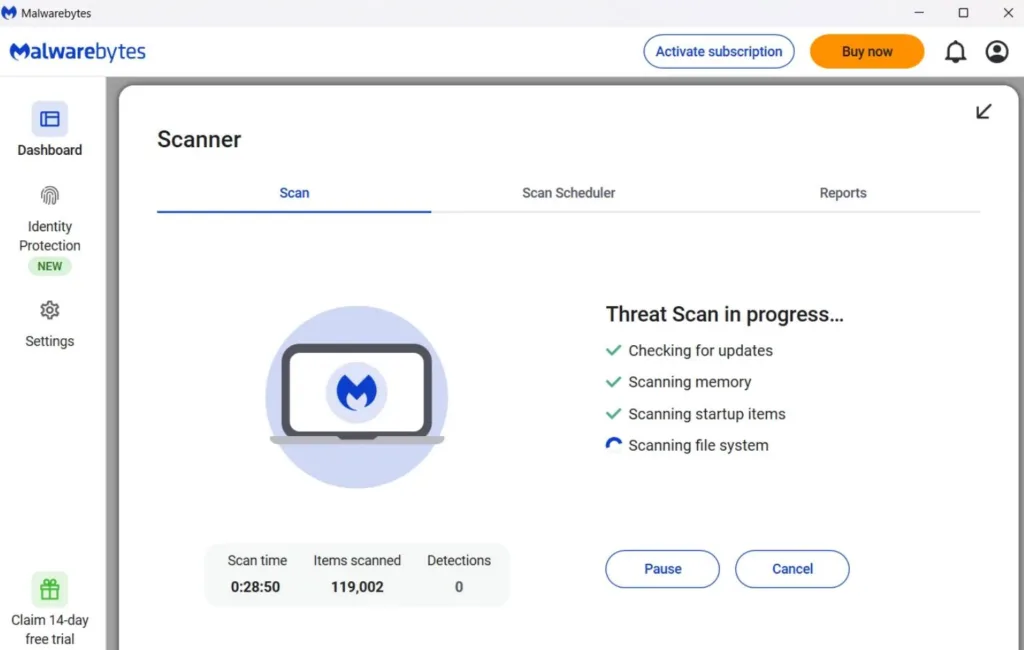
Een van de belangrijkste onderdelen is de scanner. Hiermee controleer je de computer op schadelijke bestanden en verdachte onderdelen.
Zo voer je een scan uit:
- Start Malwarebytes.
- Open het dashboard.
- Klik op Scan.
- Malwarebytes controleert de beschikbare onderdelen.
- Wacht totdat de scan is afgerond.
- Bekijk het overzicht met gevonden bedreigingen.
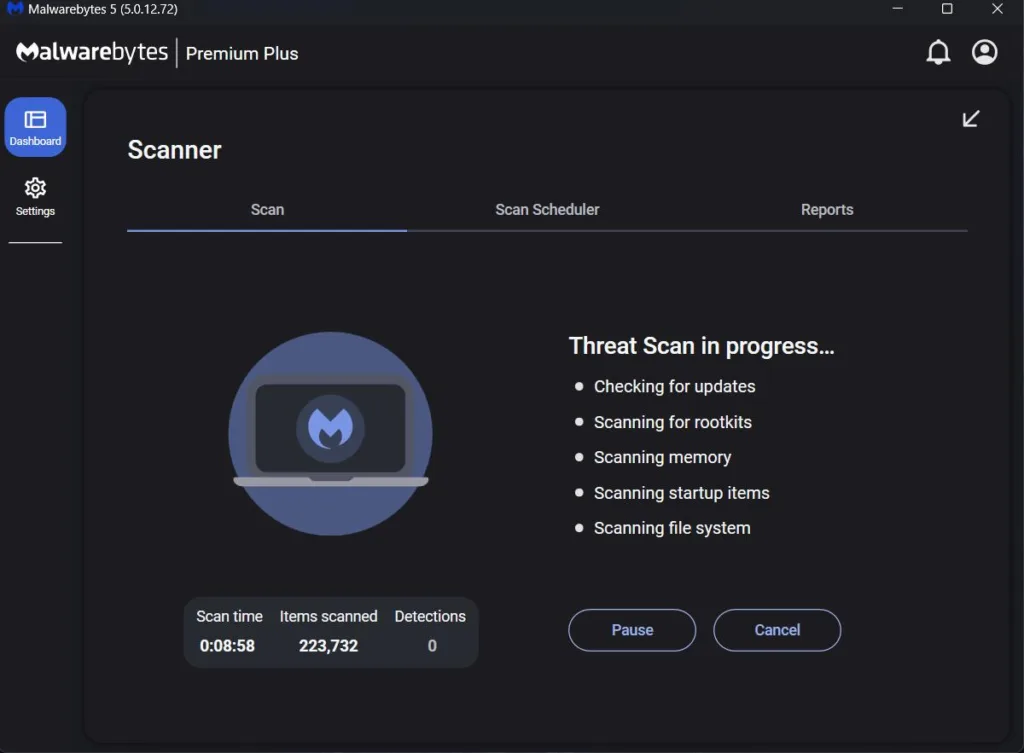
Tijdens een scan worden onder andere geheugen, opstartonderdelen en bestanden gecontroleerd.
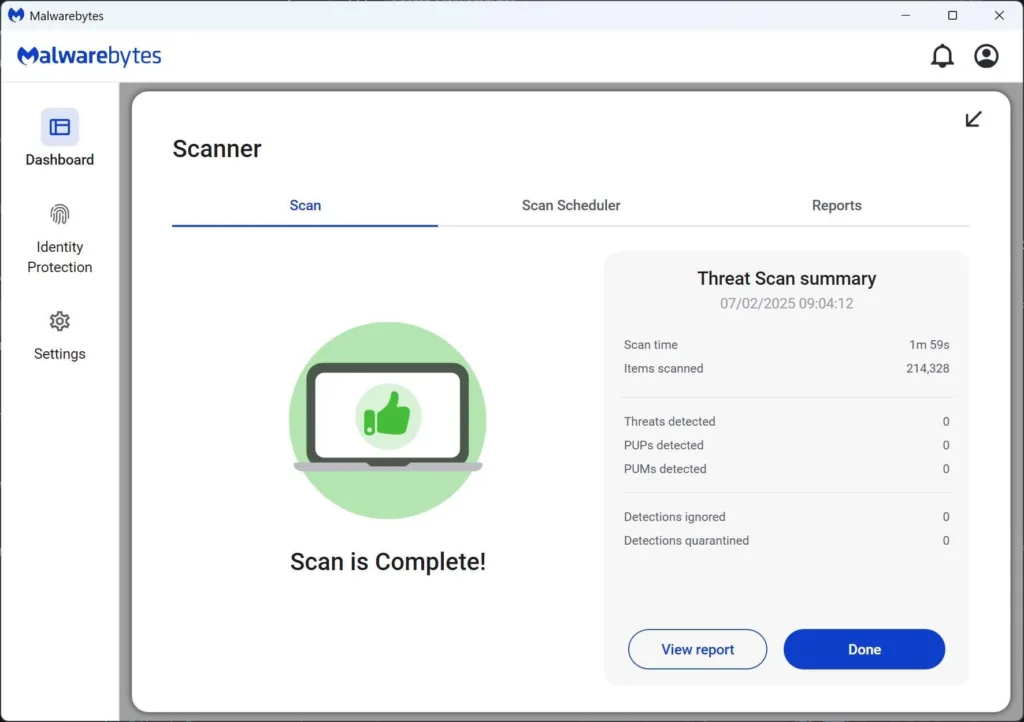
Wanneer de scan klaar is, verschijnt een resultatenoverzicht.
Je kunt hier zien:
- Hoeveel bestanden zijn gecontroleerd.
- Hoeveel bedreigingen zijn gevonden.
- Of er PUP’s zijn aangetroffen.
- Of er bestanden in quarantaine zijn geplaatst.
Wordt er niets gevonden? Dan kun je het venster afsluiten.
Worden er wel bedreigingen gevonden? Controleer de resultaten voordat je bestanden in quarantaine plaatst of verwijdert.
5. Quarantaine en detectiegeschiedenis
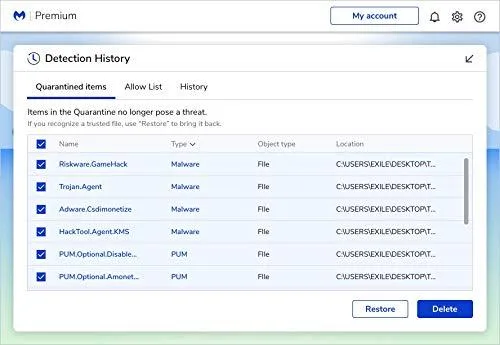
Malwarebytes beschikt over een quarantainefunctie.
Verdachte bestanden kunnen hierin geïsoleerd worden. Hierdoor kunnen ze normaal gesproken geen schade meer aanrichten.
Je kunt vervolgens:
- De gevonden bedreigingen bekijken.
- Bestanden definitief verwijderen.
- Bestanden herstellen wanneer het om een foutieve detectie gaat.
- De geschiedenis van eerdere scans bekijken.
Tip: verwijder niet zomaar alles wat Malwarebytes vindt. Controleer eerst of het daadwerkelijk om schadelijke bestanden gaat. Sommige programma’s worden als mogelijk ongewenst aangemerkt terwijl ze niet noodzakelijk schadelijk zijn.
6. Browser Guard en internetbeveiliging
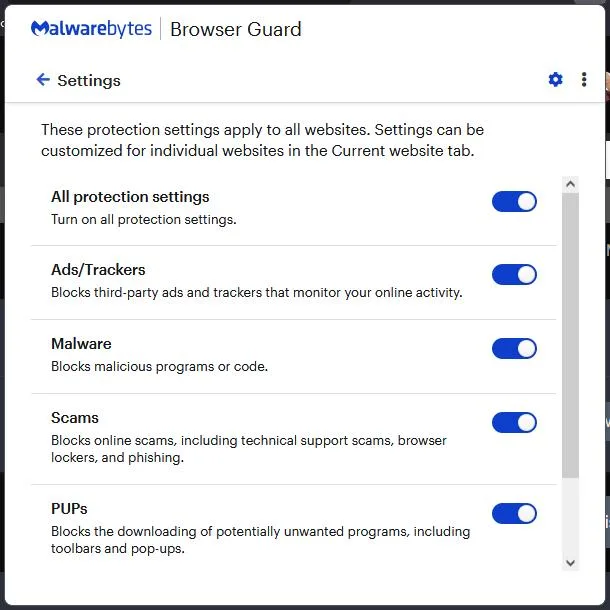
Met Malwarebytes Browser Guard kun je je browser extra beveiligen.
Deze browseruitbreiding helpt onder andere bij het blokkeren van:
- Schadelijke websites.
- Phishingpagina’s.
- Online scams.
- Ongewenste advertenties.
- Trackingactiviteiten.
Browser Guard is een interessante aanvulling wanneer je regelmatig websites bezoekt, software downloadt of online winkelt.
7. Gratis versie tegenover betaalde versie
Malwarebytes heeft gratis en betaalde mogelijkheden. Het verschil is belangrijk.
Functie | Gratis | Betaald |
|---|---|---|
Quick Scan | Ja | Ja |
Custom Scan | Ja | Ja |
Threat Scan | Nee | Ja |
Realtime bescherming | Nee | Ja |
Web Protection | Nee | Ja |
Malware Protection | Nee | Ja |
Ransomware Protection | Nee | Ja |
Exploit Protection | Nee | Ja |
Geplande scans | Nee | Ja |
Quarantaine | Ja | Ja |
De beschikbaarheid is gebaseerd op de actuele vergelijking van Malwarebytes voor Windows en kan per besturingssysteem verschillen.
Mijn advies:
- Malwarebytes Free: geschikt om handmatig je computer te controleren en malware op te ruimen.
- Malwarebytes Standard: interessant als je doorlopende antivirus- en internetbescherming wilt.
- Malwarebytes Plus: interessant wanneer je ook een VPN wilt gebruiken.
- Malwarebytes Total: voor wie daarnaast uitgebreide identiteitsbescherming zoekt.
8. Installatie van Malwarebytes
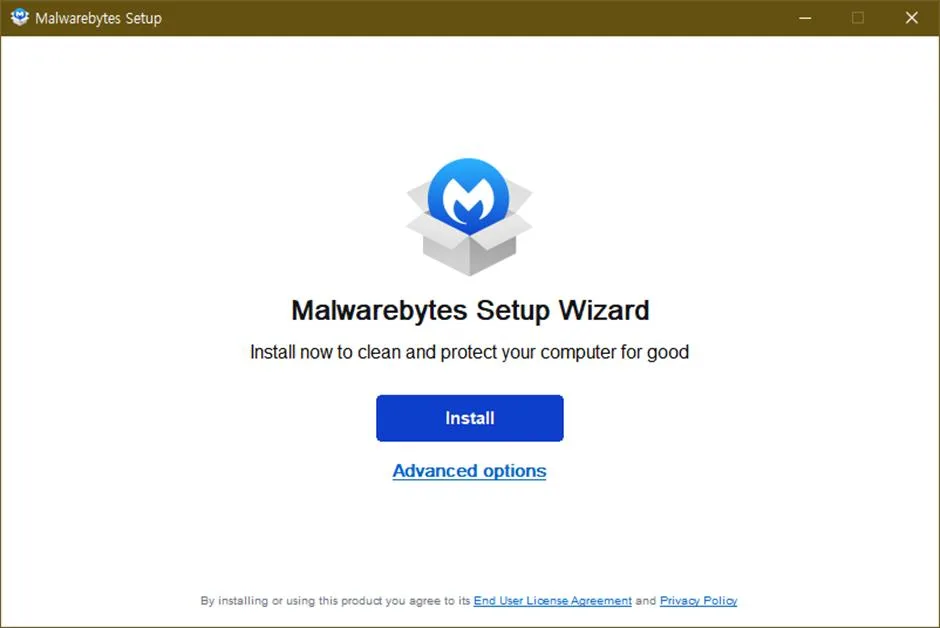
Het installeren is eenvoudig.
- Ga naar de officiële website.
- Download de Windows-versie.
- Open het installatiebestand.
- Volg de installatie-instructies.
- Start Malwarebytes.
- Werk het programma bij.
- Voer de eerste scan uit.
Download Malwarebytes uitsluitend via de officiële website:
Voor uitgebreide installatie- en gebruiksinstructies kun je ook de officiële Malwarebytes Windows-handleiding bekijken.
9. Instellingen en extra mogelijkheden
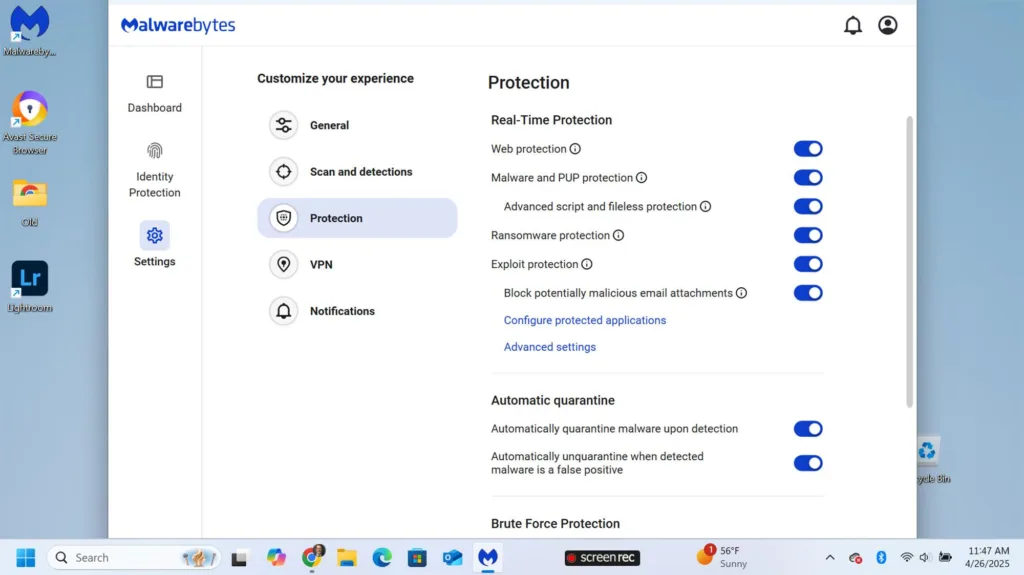
In het instellingenmenu kun je verschillende onderdelen aanpassen.
Enkele interessante mogelijkheden:
- Automatische beveiligingsupdates.
- Scaninstellingen aanpassen.
- Rootkits controleren bij aangepaste scans.
- Bestanden en mappen uitsluiten.
- Meldingen beheren.
- Geplande scans instellen (betaalde versie).
Voor extra grondige controles kun je bij een aangepaste scan bijvoorbeeld ook archiefbestanden laten controleren. Houd er rekening mee dat uitgebreidere controles meer tijd kunnen kosten.
10. Systeemvereisten en prestaties
Malwarebytes is bedoeld voor moderne computers en ondersteunt onder andere Windows en macOS. Er zijn daarnaast mobiele versies beschikbaar.
De snelheid van een scan is afhankelijk van:
- De processor van je computer.
- De hoeveelheid bestanden.
- De snelheid van je SSD of harde schijf.
- Het aantal geïnstalleerde programma’s.
- De gekozen scaninstellingen.
Op een moderne computer met een NVMe-SSD verloopt een normale scan doorgaans vlot. Een uitgebreide scan kan aanzienlijk langer duren.
11. Voor- en nadelen
Voordelen
- Gebruiksvriendelijk.
- Gratis scanmogelijkheden.
- Goede malwarecontrole.
- Overzichtelijke interface.
- Quarantainefunctie.
- Browserbeveiliging.
- Ondersteuning voor meerdere platformen.
Nadelen
- Veel bescherming vereist betaling.
- Gratis versie heeft geen realtime bescherming.
- Sommige functies zitten achter een abonnement.
- Uitgebreide scans kunnen langer duren.
- Niet iedere detectie is daadwerkelijk malware.
12. Mijn eindoordeel
Malwarebytes is een uitstekend programma voor het controleren en opschonen van Windows-computers. Vooral de overzichtelijke interface, de scanmogelijkheden en de quarantainefunctie maken het programma aantrekkelijk.
De gratis versie is vooral interessant voor gebruikers die af en toe een extra malwarecontrole willen uitvoeren.
Wie continu beschermd wil zijn tegen virussen, ransomware en schadelijke websites, kan beter naar een betaald abonnement kijken.
Eindbeoordeling Malwarebytes
8,5/10
Onderdeel | Beoordeling |
|---|---|
Gebruiksgemak | 9/10 |
Malwaredetectie | 9/10 |
Scanmogelijkheden | 9/10 |
Functionaliteit gratis | 7/10 |
Prijs-kwaliteit | 8/10 |
Interface | 9/10 |
13. Download en officiële informatie
Malwarebytes
Officiële website en downloads
Download Malwarebytes
Opmerking bij de screenshots: de afbeeldingen dienen als visuele voorbeelden. De interface kan afhankelijk van de programmaversie en het abonnement iets afwijken.
Conclusie: Malwarebytes is een aanrader voor iedereen die zijn computer extra wil controleren op malware en andere digitale bedreigingen. De gratis versie is een prima hulpmiddel voor handmatige scans, terwijl de betaalde versies uitgebreidere beveiliging bieden.