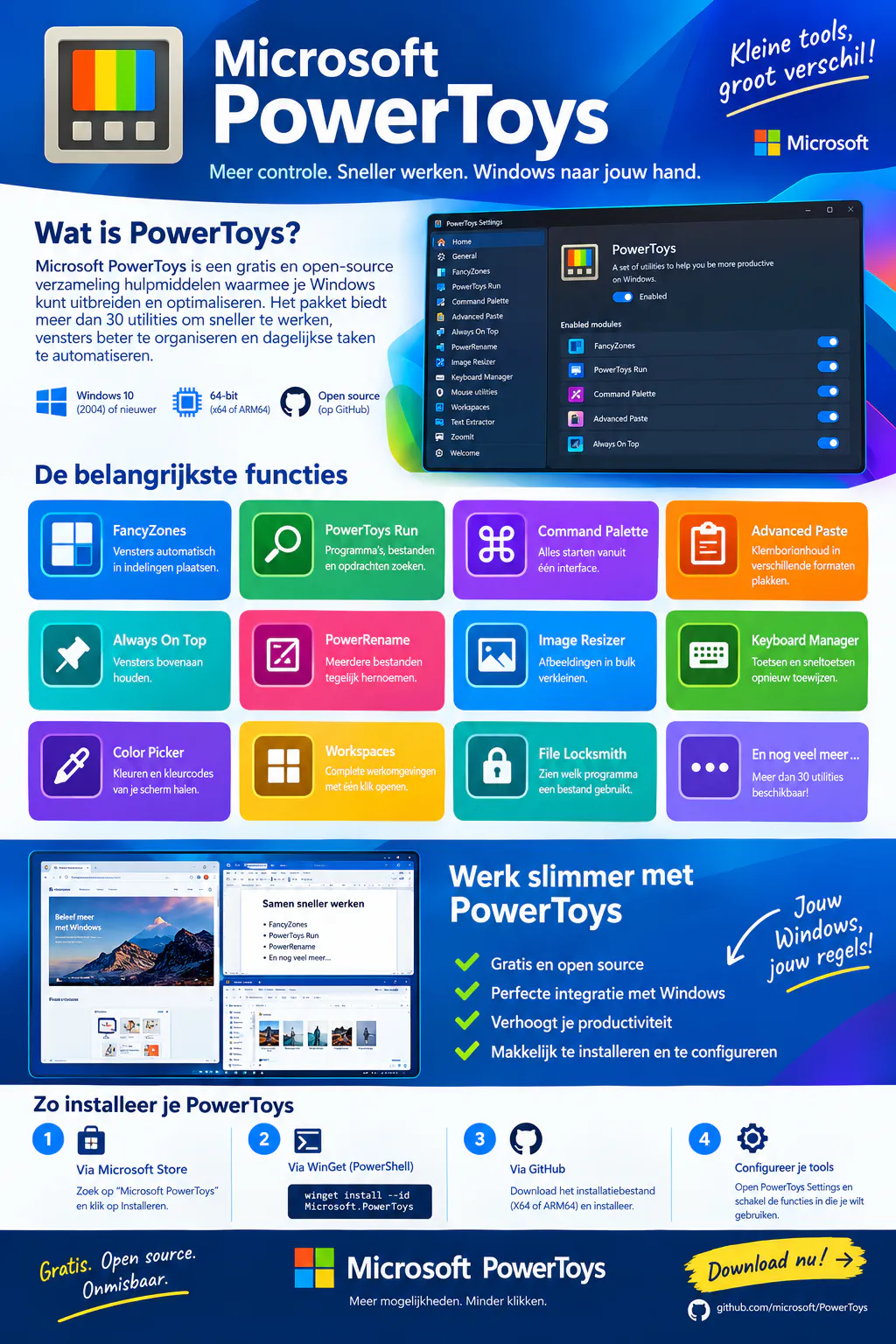
Microsoft PowerToys is een gratis en open-source verzameling hulpmiddelen waarmee je Windows aanzienlijk kunt uitbreiden. Het pakket is vooral bedoeld voor gebruikers die sneller willen werken, vensters beter willen organiseren, sneltoetsen willen aanpassen en allerlei dagelijkse Windows-taken willen automatiseren. Microsoft noemt PowerToys een verzameling utilities voor het aanpassen en optimaliseren van Windows.
Actuele versie
Op 3 oktober 2026 is PowerToys 0.101.2362.0 de meest recente stabiele release die op de officiële releasepagina staat. Er zijn inmiddels nieuwere preview-builds van 0.101, maar die zijn bedoeld om nieuwe functies te testen en zijn daarom niet mijn eerste keuze voor een normale installatie.
De 0.101-reeks bracht onder meer de nieuwe Window Hopper, een vernieuwde Command Palette, verbeteringen aan Advanced Paste, PowerDisplay en Shortcut Guide.
Wat krijg je met PowerToys?
PowerToys bestaat niet uit één programma, maar uit een verzameling afzonderlijke gereedschappen. Je kunt ze afzonderlijk inschakelen en uitschakelen.
Een selectie van de belangrijkste functies:
| Tool | Waarvoor gebruik je het? |
|---|---|
| FancyZones | Vensters automatisch in vaste schermindelingen plaatsen |
| PowerToys Run | Snel programma’s, bestanden en opdrachten zoeken |
| Command Palette | Apps, opdrachten, bestanden en Windows-functies vanuit één interface starten |
| Advanced Paste | Klembordinhoud in verschillende formaten plakken |
| Always On Top | Een venster boven alle andere vensters houden |
| PowerRename | Veel bestanden tegelijk hernoemen |
| Image Resizer | Afbeeldingen in bulk verkleinen |
| Keyboard Manager | Toetsen en sneltoetsen opnieuw toewijzen |
| Color Picker | Kleurcodes rechtstreeks van het scherm halen |
| Awake | Voorkomen dat de pc automatisch in slaapstand gaat |
| File Locksmith | Controleren welk programma een bestand gebruikt |
| Peek | Bestanden snel bekijken zonder ze volledig te openen |
| Mouse Utilities | Handige functies voor het terugvinden en markeren van de muis |
| Workspaces | Een complete werkomgeving met programma’s en posities openen |
| ZoomIt | Zoomen, tekenen en annoteren tijdens presentaties |
Microsoft vermeldt inmiddels meer dan 30 utilities binnen PowerToys.
Mijn favoriete functies
1. FancyZones
Voor dagelijks Windows-gebruik is FancyZones waarschijnlijk een van de nuttigste onderdelen.
Je kunt bijvoorbeeld een groot scherm opdelen in:
browser | Word
browser | Outlook
browser | Teams
of een eigen complexe indeling maken.
Daardoor hoef je vensters niet telkens handmatig te vergroten en verkleinen.
Beoordeling: 5/5
2. PowerToys Run
Met PowerToys Run krijg je een snelle launcher waarmee je programma’s en bestanden kunt zoeken en opdrachten kunt uitvoeren.
Voor veel gebruikers is dit sneller dan telkens via het Startmenu zoeken.
Beoordeling: 5/5
3. Command Palette
De modernere Command Palette gaat nog een stap verder. Microsoft beschrijft deze functie als een aanpasbare interface waarmee je apps kunt starten, opdrachten kunt uitvoeren, bestanden kunt zoeken, het web kunt doorzoeken en Windows-tools kunt openen. De standaard sneltoets is Win + Alt + Space.
Dit is vooral interessant voor gebruikers die graag met het toetsenbord werken.
Beoordeling: 4,5/5
4. PowerRename
PowerRename is ideaal wanneer je bijvoorbeeld honderden foto’s, documenten of muziekbestanden tegelijk wilt hernoemen.
In plaats van ieder bestand afzonderlijk aan te passen, kun je patronen gebruiken om grote aantallen bestanden in één keer te wijzigen.
Voor wie regelmatig met bestanden werkt is dit een enorme tijdsbesparing.
Beoordeling: 5/5
5. Image Resizer
Met Image Resizer kun je via het contextmenu in Verkenner meerdere afbeeldingen tegelijk verkleinen.
Dat is bijzonder handig voor:
websites, e-mailbijlagen, documenten en fotocollecties.
Beoordeling: 4,5/5
6. Keyboard Manager
Met Keyboard Manager kun je toetsen opnieuw toewijzen en sneltoetsen veranderen.
Een toets die je nauwelijks gebruikt kun je bijvoorbeeld een andere functie geven. Ook kun je sneltoetsen voor specifieke toepassingen aanpassen.
Dit is vooral interessant voor gevorderde gebruikers.
Beoordeling: 4,5/5
7. Workspaces
Workspaces is erg handig wanneer je steeds dezelfde combinatie van programma’s gebruikt.
Microsoft beschrijft het als een manier om programma’s met één klik op vooraf bepaalde posities en instellingen te openen. Je kunt bijvoorbeeld een werkomgeving vastleggen met browser, Outlook, Verkenner en een teksteditor.
Beoordeling: 4,5/5
Installatie
PowerToys werkt op:
Windows 11
Windows 10 versie 2004 (20H1/build 19041) of nieuwer
Een 64-bit processor met x64 of ARM64 wordt vereist. Tijdens de installatie wordt de benodigde Edge WebView2-runtime via de bootstrapper geïnstalleerd wanneer die ontbreekt.
Installeren via Microsoft Store
Dit is voor de meeste gebruikers de gemakkelijkste methode.
Open de Microsoft Store, zoek naar Microsoft PowerToys, controleer dat het om Microsoft PowerToys van Microsoft gaat en kies Installeren.
Microsoft noemt de Microsoft Store en GitHub expliciet als aanbevolen installatiemethoden.
Installeren via WinGet
Voor gebruikers die liever de terminal gebruiken:
winget install --id Microsoft.PowerToys --source wingetMicrosoft documenteert ook een installatie voor machine-wide gebruik:
winget install --scope machine Microsoft.PowerToys --source wingetInstalleren via GitHub
Ga naar de officiële PowerToys-releasepagina, open Assets en kies het installatieprogramma voor jouw processor:
PowerToysSetup-...-x64.exe
of voor ARM64:
PowerToysSetup-...-arm64.exe
Microsoft beschrijft dit als een officiële installatiemethode.
Eerste configuratie
Na de installatie verschijnt PowerToys in de systeemomgeving van Windows. Vanuit PowerToys Settings krijg je toegang tot alle beschikbare onderdelen.
Je kunt daar per utility bepalen of deze actief is.
Ook kan PowerToys automatisch met Windows worden gestart. Daarnaast is er een Quick Access-functie waarmee je hulpprogramma’s snel aan en uit kunt zetten.
Mijn advies is om niet meteen alle functies aan te zetten. Begin bijvoorbeeld met:
FancyZones → PowerToys Run → PowerRename → Image Resizer → Always On Top
Daarmee ontdek je snel welke onderdelen voor jou echt nuttig zijn.
Een belangrijk aandachtspunt: Administrator
Sommige PowerToys-functies werken niet goed wanneer je probeert te communiceren met programma’s die zelf met administratorrechten draaien.
Microsoft adviseert in zo’n situatie PowerToys eveneens als administrator te laten draaien. Dat is bijvoorbeeld relevant voor bepaalde functies van Keyboard Manager, PowerToys Run, Registry Preview en enkele andere utilities.
Dit is geen fout van PowerToys, maar een gevolg van de Windows-beveiligingsgrenzen tussen gewone en verhoogde processen.
Prestaties
Een voordeel van PowerToys is dat je niet verplicht bent om alle onderdelen te gebruiken. Veel utilities draaien alleen wanneer je ze hebt ingeschakeld.
Toch is het goed om te beseffen dat PowerToys inmiddels een groot softwarepakket is. De hoeveelheid functies is een pluspunt, maar maakt het programma ook complexer dan vroeger.
De ontwikkelingen gaan bovendien snel. De officiële GitHub-pagina vermeldt bijvoorbeeld dat voor versie 0.102 verdere WinUI 3-modernisering, verbeteringen van Command Palette en nieuwe productiviteitsfuncties in ontwikkeling zijn.
Voor- en nadelen
Voordelen
Gratis
Je hoeft niets te kopen en er is geen abonnement nodig.
Open source
De broncode is openbaar en het project wordt actief ontwikkeld.
Extreem veel functies
Van vensterbeheer tot bestandshulpmiddelen en toetsenbordaanpassingen.
Uitstekend voor power users
Veel handelingen die in standaard Windows meerdere stappen kosten, kunnen sneller.
Goede integratie met Windows
Veel functies werken rechtstreeks vanuit sneltoetsen of het contextmenu.
Nadelen
Veel instellingen
Voor beginners kan het pakket aanvankelijk overweldigend zijn.
Niet iedere functie is voor iedereen nuttig
Je moet zelf bepalen welke utilities je workflow verbeteren.
Sommige functies vereisen administratorrechten
Dat kan in bepaalde werkomgevingen extra configuratie vragen.
Preview-versies zijn minder geschikt voor normaal gebruik
Voor een stabiele pc zou ik de stabiele release gebruiken in plaats van een Insider/Preview-build.
Eindbeoordeling
| Onderdeel | Score |
|---|---|
| Gebruiksgemak | ⭐⭐⭐⭐☆ |
| Functionaliteit | ⭐⭐⭐⭐⭐ |
| Stabiliteit | ⭐⭐⭐⭐⭐ |
| Integratie met Windows | ⭐⭐⭐⭐⭐ |
| Aanpassingsmogelijkheden | ⭐⭐⭐⭐⭐ |
| Voor beginners | ⭐⭐⭐⭐☆ |
| Voor gevorderden | ⭐⭐⭐⭐⭐ |
| Prijs/kwaliteit | ⭐⭐⭐⭐⭐ |
Conclusie
Microsoft PowerToys behoort tot de beste gratis uitbreidingen voor Windows.
Vooral FancyZones, PowerToys Run, PowerRename, Image Resizer, Keyboard Manager, Always On Top en Workspaces kunnen een dagelijkse Windows-workflow merkbaar sneller en overzichtelijker maken. De nieuwe Command Palette maakt het pakket bovendien steeds interessanter voor gebruikers die vooral met het toetsenbord werken.
Eindoordeel: 9/10.
Voor een gewone gebruiker zijn niet alle functies noodzakelijk, maar voor iedereen die veel achter een Windows-pc werkt is PowerToys absoluut het proberen waard.
Officiële installatie: Microsoft PowerToys installeren
Officiële releases: PowerToys op GitHub