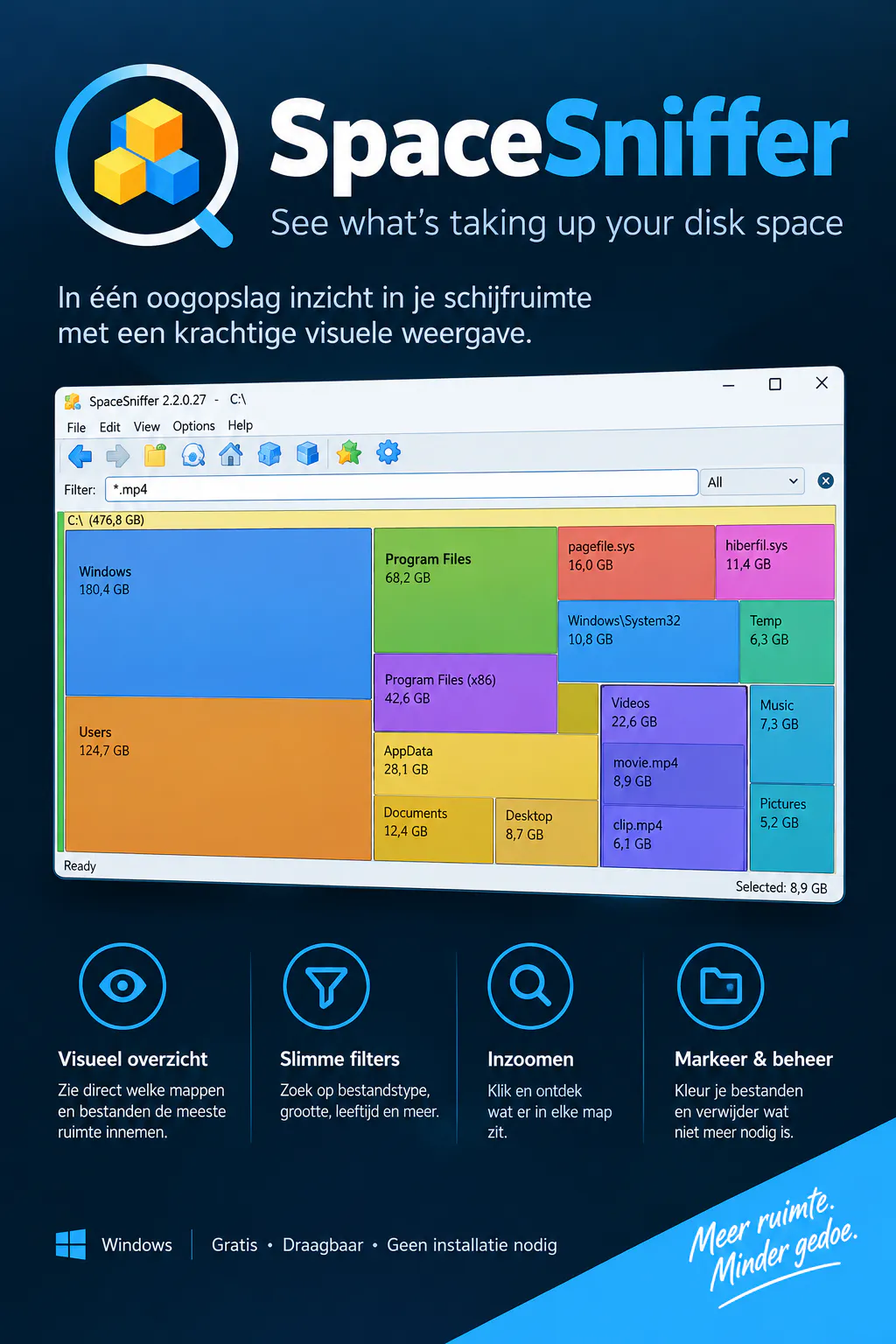
De versie die in recente downloadvermeldingen wordt genoemd, is SpaceSniffer 2.2.0.27, bijgewerkt op 26 maart 2026. Het programma is freeware en hoeft niet geïnstalleerd te worden
1. De interface: een kaart van je harde schijf

Het sterkste onderdeel van SpaceSniffer is de zogeheten treemap. De volledige schijf wordt opgedeeld in rechthoeken die samen een overzicht van het opslaggebruik vormen.
- Grote rechthoeken wijzen op grote mappen of bestanden.
- Kleinere rechthoeken tonen onderliggende bestanden en submappen.
- Kleuren helpen om onderdelen visueel van elkaar te onderscheiden.
- Bestandsnamen en groottes geven aanwijzingen over wat de ruimte inneemt.
Bestandsnamen en groottes geven aanwijzingen over wat de ruimte inneemt.
Dit werkt bijzonder goed wanneer je SSD bijna vol is en je niet weet waar de opslagruimte naartoe is gegaan.
Mijn oordeel: de interface is functioneel en informatief. Het ontwerp oogt wel wat ouderwets en technisch, maar dat doet weinig af aan het nut ervan. De Nederlandse review van PC-Active noemt de grafische weergave en de minimalistische interface eveneens als pluspunten.
2. Inzoomen op grote mappen

Een overzicht van de volledige C:-schijf is slechts het begin. Je kunt verder navigeren om te ontdekken welke submappen en bestanden verantwoordelijk zijn voor het hoge opslaggebruik.
Zoek bijvoorbeeld naar de grootste map in je gebruikersprofiel. Dubbelklik daarop en bekijk vervolgens welke onderdelen daarbinnen het grootst zijn. Met iedere stap wordt de structuur duidelijker.
| Handeling | Resultaat |
|---|---|
| Eenmaal klikken | Een onderdeel selecteren en details bekijken |
| Dubbelklikken | Inzoomen op een map |
| Filterveld gebruiken | Alleen bestanden tonen die aan een voorwaarde voldoen |
| Rechtsklikken | Het Windows-contextmenu openen |
| Terugnavigeren | Naar een eerder overzicht gaan |
Deze manier van werken is overzichtelijker dan tientallen mappen handmatig openen in Verkenner.
3. Filters: gericht zoeken naar ruimtevreters

Enkele voorbeelden van filtercriteria:
Zoek naar grote video’s.
*.mp4 Kopiëren
Vind grote downloads, archieven en mediabestanden.
>100mb Kopiëren
Zoek bestanden die ouder zijn dan twee jaar.
>2years Kopiëren
De precieze filtertaal kent meer mogelijkheden dan deze voorbeelden. SpaceSniffer ondersteunt onder andere bestandsgrootte, bestandsnaam, leeftijd en het uitsluiten van bepaalde resultaten
Dit is vooral handig als je bijvoorbeeld alleen grote ISO-bestanden, oude downloads of video’s wilt onderzoeken.
4. Screenshots: extra functies in beeld

De configuratie biedt mogelijkheden om onder meer de grootte van tekst, de weergave van rechthoeken, animaties en kleuren aan te passen.

Je kunt verschillende opslagvolumes analyseren en de resultaten in afzonderlijke vensters bekijken. Dat is handig voor interne SSD’s, externe schijven en andere volumes.

Je kunt bestanden en mappen tijdelijk met verschillende kleuren markeren en later op die markeringen filteren. Zo kun je mogelijke opruimkandidaten eerst verzamelen en beoordelen.
Let op: de schermafbeeldingen bij externe bronnen kunnen oudere versies tonen. Ze illustreren de interface en functies, maar zijn niet allemaal gegarandeerd afkomstig van versie 2.2.0.27.
5. Prestaties en scanmogelijkheden
SpaceSniffer toont de resultaten al tijdens het scannen. Je hoeft dus niet noodzakelijk te wachten tot de volledige analyse is afgerond voordat je met de grootste mappen aan de slag kunt.
De scanengine gebruikt caching, ondersteunt meerdere weergaven van hetzelfde medium en kan NTFS Alternate Data Streams onderzoeken. De actuele release bevat daarnaast verbeteringen voor offlinebestanden en verschillende stabiliteitsproblemen.
Er is wel een belangrijke nuance: de scantijd hangt af van het aantal bestanden, het type opslagmedium, de toegankelijkheid van de mappen en de instellingen. Een concrete snelheid in seconden of minuten kan ik zonder meting op jouw computer niet betrouwbaar geven.
Waarom toont SpaceSniffer soms minder opslaggebruik dan Windows?
Dit kan gebeuren wanneer beschermde of verborgen systeembestanden niet toegankelijk zijn. Probeer in dat geval het programma met beheerdersrechten te starten. Ook kunnen systeemgebruik, herstelgegevens en andere opslagcategorieën verklaren waarom de getallen niet precies overeenkomen.
6. Veiligheid: kan SpaceSniffer bestanden verwijderen?
Ja. Via het contextmenu kun je bestanden of mappen openen, in Verkenner bekijken en verwijderen. Daardoor kun je na het vinden van een grote map direct actie ondernemen.
Maar een groot bestand is niet automatisch een overbodig bestand.
Wees extra voorzichtig met:
C:\Windowsen onderdelen daarvan.pagefile.sysenhiberfil.sys.WinSxS,System Volume Informationen systeemherstelbestanden.- Mappen van geïnstalleerde programma’s.
- Bestanden waarvan je de functie niet kent.
Gebruik SpaceSniffer in eerste instantie om te onderzoeken, niet om blind bestanden te verwijderen. Voor tijdelijke Windows-bestanden is Windows Opslagbeheer of Schijfopruiming vaak de veiligere keuze. Maak bij belangrijke gegevens eerst een back-up.
Het programma is draagbaar en schrijft volgens de productbeschrijving zijn instellingen naar een XML-configuratiebestand in plaats van een uitgebreide installatie in Windows uit te voeren. Dat is praktisch als je een kleine toolkit wilt meenemen.
7. SpaceSniffer vergelijken met alternatieven

Interactieve blokken, filters, markeringen en een portable uitvoering.

Een goede keuze als scansnelheid op NTFS-schijven de hoogste prioriteit heeft. De aanpak verschilt van die van SpaceSniffer.

Interessant als je een combinatie wilt van een directorylijst, bestandstypestatistieken en een grafische schijfkaart.

Geschikter als je liever in een vertrouwde boomstructuur met mappen en groottes werkt.
De keuze hangt vooral af van wat je belangrijk vindt: SpaceSniffer blinkt uit in interactieve verkenning, WizTree is interessant voor snelheid, WinDirStat combineert verschillende soorten overzichten en TreeSize Free is geschikt voor wie een klassieke mappenstructuur prefereert.8. Eindoordeel
SpaceSniffer
8,5/10
Mijn redactionele beoordeling op basis van de beschikbare functies en documentatie, geen laboratoriumbenchmark.
Modern uiterlijk 6/10
Pluspunten
- Gratis te gebruiken.
- Zeer duidelijk visueel overzicht van schijfgebruik.
- Inzoomen op mappen en bestanden
- Uitgebreide flyers en tijdelijke markereingen.
- Geen traditonele installatie nodig.
Minpunten
- De interface ziet er gedateerd uit.
- Sommige functies vergen oefening.
- Je moet zelf beoordelen welke bestanden veilig te verwijderen zijn.
- De resultaten kunnen onvolledig lijken als beschermde bestanden niet toegankelijk zijn.
Conclusie: SpaceSniffer is een uitstekende kleine Windows-tool voor iedereen die wil ontdekken waar de opslagruimte blijft. Vooral bij een bijna volle SSD is de visuele aanpak bijzonder effectief. Wie uitsluitend maximale scansnelheid of een moderne interface zoekt, kan beter ook WizTree of TreeSize Free bekijken.