Sumatra PDF

Sumatra PDF is een gratis, lichtgewicht en open-source programma voor het bekijken en lezen van PDF-documenten. Het programma staat bekend om zijn eenvoudige bediening, hoge snelheid en minimale systeemvereisten.

Sumatra PDF is vooral geschikt voor gebruikers die een snelle PDF-lezer zoeken zonder overbodige functies, advertenties of ingewikkelde menu’s.


1. Wat is Sumatra PDF?

Sumatra PDF is een compacte documentlezer waarmee je verschillende bestandsformaten kunt openen. Het programma is bedoeld voor mensen die documenten snel willen bekijken, doorzoeken en afdrukken.

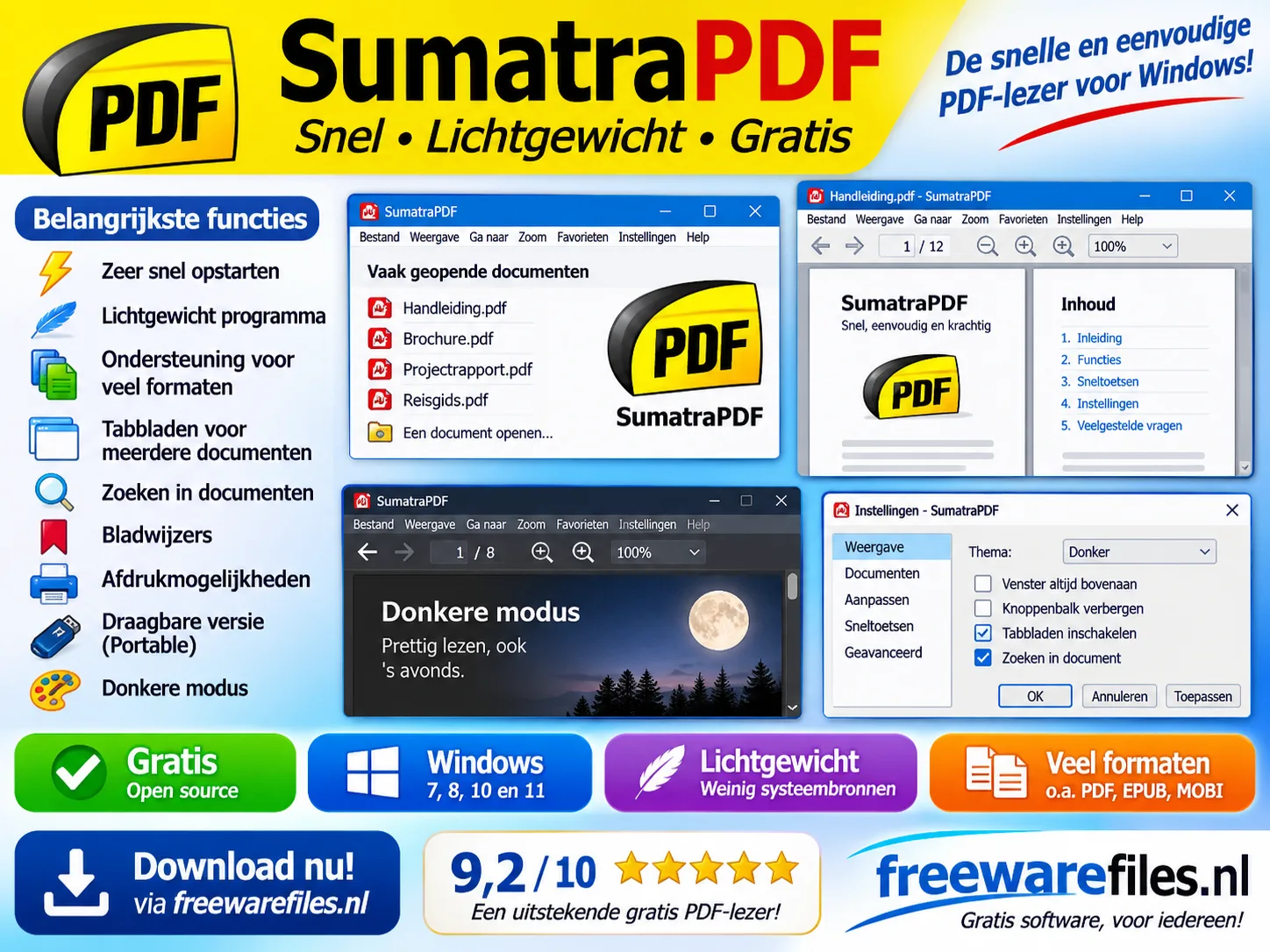
Belangrijke kenmerken:

  • Zeer snel opstarten.
  • Eenvoudige en overzichtelijke interface.
  • Ondersteuning voor meerdere documentformaten.
  • Tabbladen voor meerdere geopende documenten.
  • Zoeken binnen PDF-documenten.
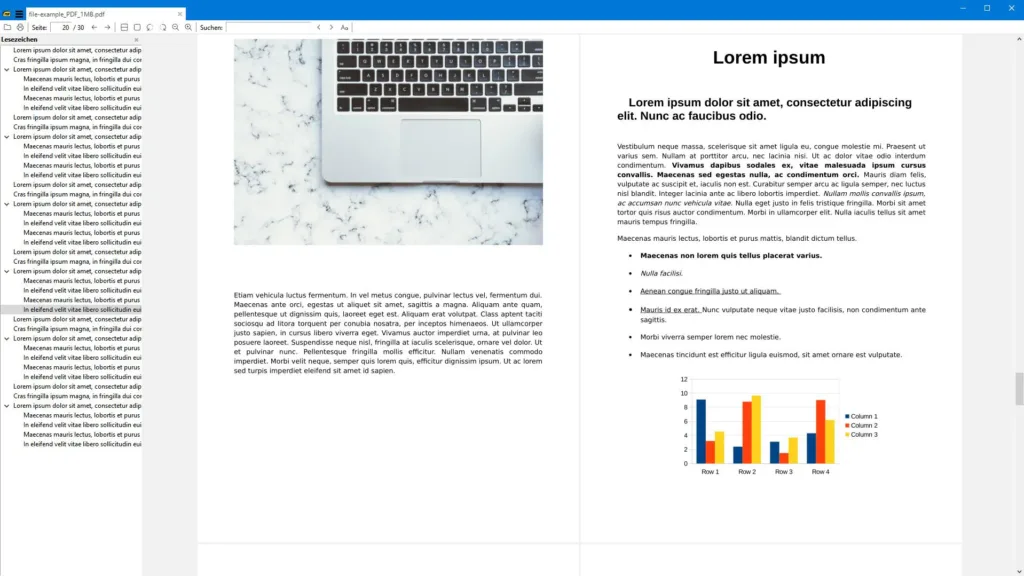
  • Bladwijzers en paginanavigatie.
  • Afdrukmogelijkheden.
  • Draagbare versie (Portable).
 

2. Ondersteunde bestandsformaten

Sumatra PDF ondersteunt veel meer dan alleen PDF-bestanden.

Formaat

Beschrijving

PDF

PDF-documenten

EPUB

Elektronische boeken

MOBI

Kindle-e-books

CBZ / CBR

Digitale stripboeken

DjVu

Gescande documenten

XPS / OXPS

Microsoft-documenten

CHM

Windows Help-bestanden

FB2

E-bookformaat

TXT

Tekstdocumenten

RTF

Rich Text-documenten

JPG / PNG

Afbeeldingen

TIFF / GIF

Afbeeldingen en animaties

Markdown

MD-documenten

3. De interface – screenshots

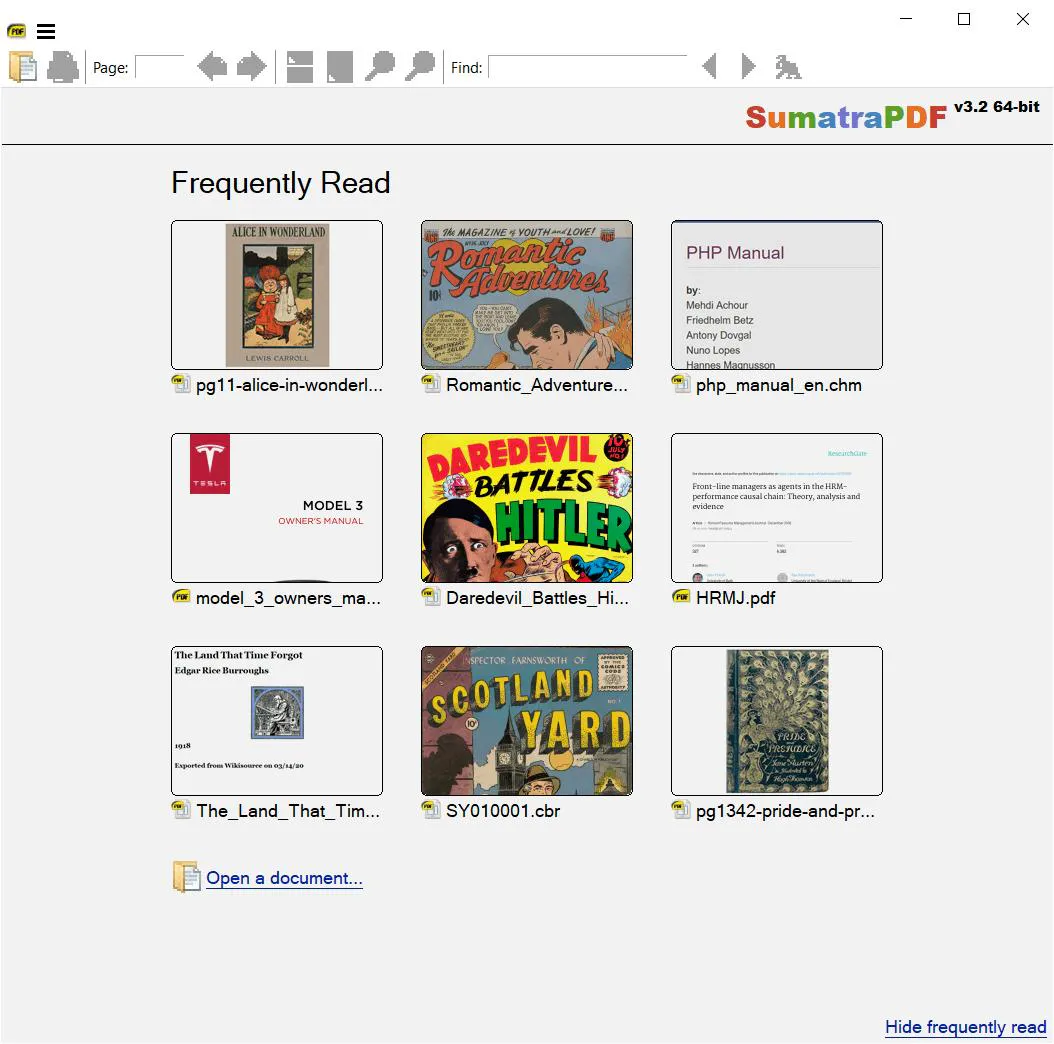
Screenshot 1 – Startscherm


Het startscherm toont recent geopende of veelgebruikte documenten. Vanuit dit scherm kun je eenvoudig een nieuw bestand openen.
 
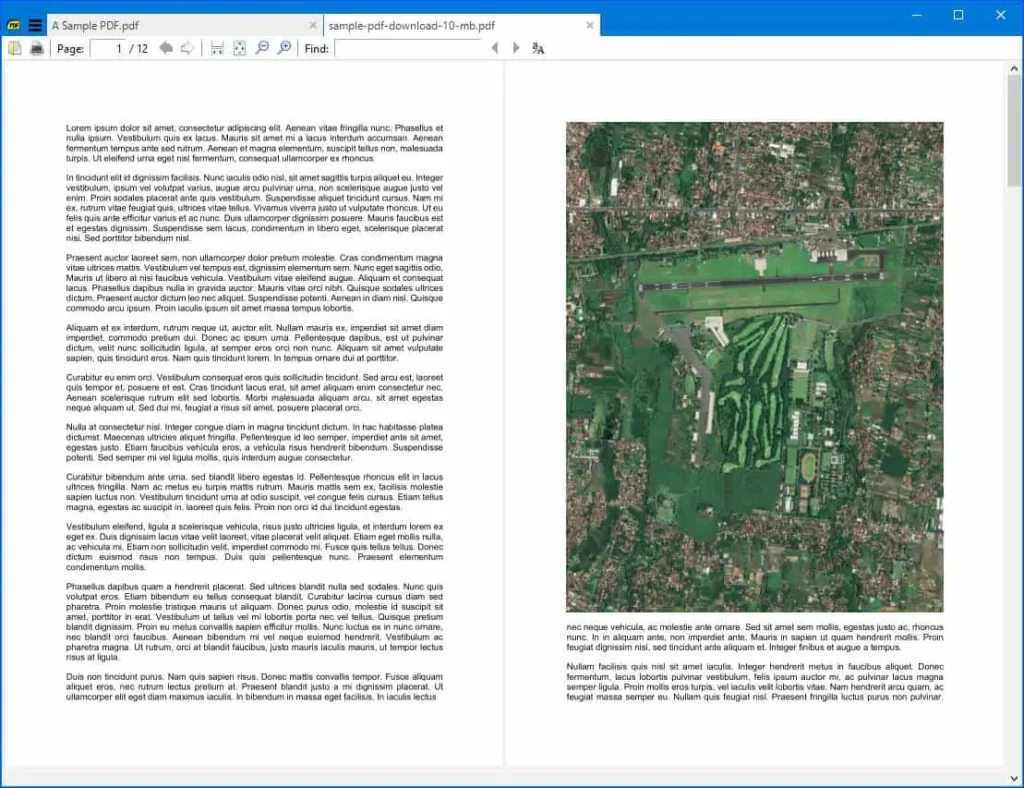
Screenshot 2 – PDF-document lezen

Het programma heeft een overzichtelijke werkbalk met onder andere:

  • Paginanavigatie.
  • In- en uitzoomen.
  • Zoeken in documenten.
  • Vorige en volgende pagina.
  • Verschillende weergavemogelijkheden.
Screenshot 3 – Meerdere documenten openen
Met tabbladen kun je verschillende documenten tegelijkertijd openen en eenvoudig tussen de bestanden wisselen.
 
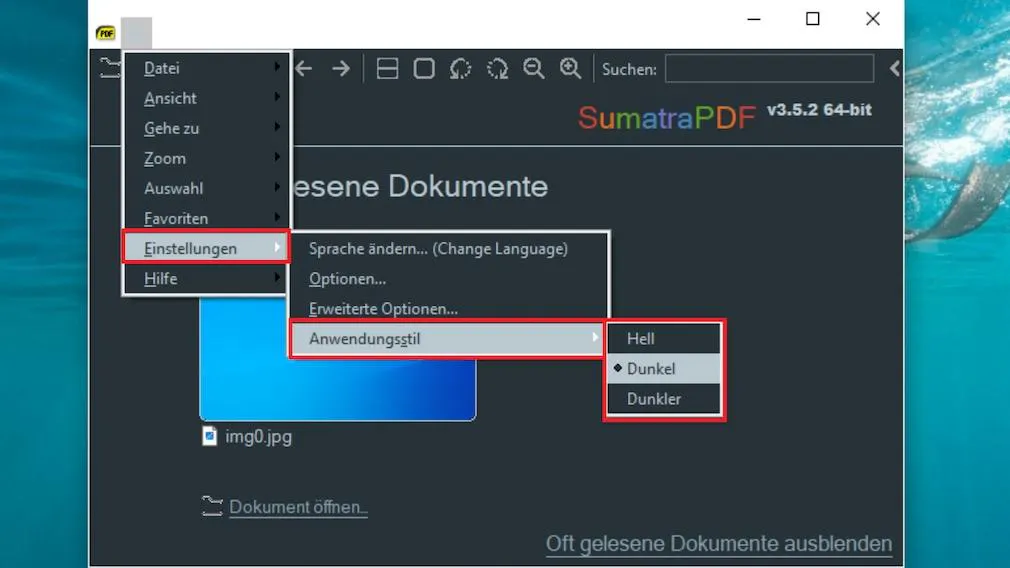
Screenshot 4 – Donkere modus

Sumatra PDF biedt verschillende kleurthema’s. De donkere modus is prettig wanneer je langere tijd documenten leest. De beschikbare thema’s zijn afhankelijk van de programmaversie.

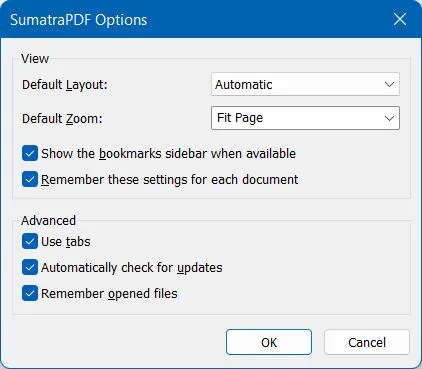
Screenshot 5 – Instellingen en aanpassingen

Via de instellingen kun je het programma aanpassen aan je eigen voorkeuren. Ook zijn er geavanceerde instellingen beschikbaar voor ervaren gebruikers.


4. Belangrijkste functies

Functie

Uitleg

PDF-lezer

Snel PDF-bestanden bekijken

Zoeken

Woorden en zinnen zoeken

Bladwijzers

Navigeren via documentbladwijzers

Tabbladen

Meerdere documenten openen

Volledig scherm

Lezen zonder afleidingen

Presentatiemodus

Documenten presenteren

Afdrukken

Documenten afdrukken

Portable

Gebruiken zonder installatie

Thema’s

Interface aanpassen

Sneltoetsen

Bediening via toetsenbord

Handige sneltoetsen

Sneltoets

Functie

Ctrl + O

Document openen

Ctrl + F

Zoeken

Ctrl + G

Naar pagina gaan

Ctrl + 0

Pagina passend maken

Ctrl + 1

Werkelijke grootte

Ctrl + 2

Paginabreedte passend maken

F11

Volledig scherm

Ctrl + K

Command Palette

5. Installatie en gebruik

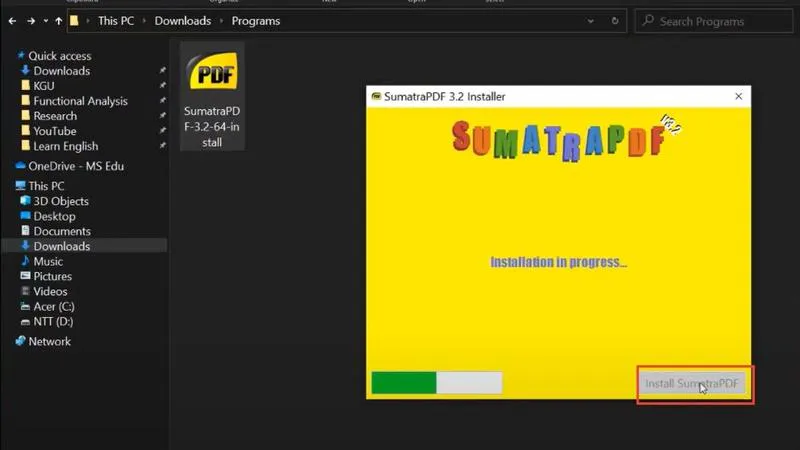
De installatie is eenvoudig:

  1. Ga naar de officiële website.
  2. Download de Windows-versie.
  3. Start het installatiebestand.
  4. Volg de installatie-instructies.
  5. Open Sumatra PDF.
  6. Selecteer een PDF-document om te lezen.

Er zijn twee mogelijkheden:

  • Installer: normale installatie op Windows.
  • Portable: één zelfstandig uitvoerbaar programma dat je bijvoorbeeld vanaf een USB-stick kunt starten.

De portable versie is bijzonder handig wanneer je Sumatra PDF op meerdere computers wilt gebruiken.

6. Systeemvereisten en beschikbaarheid

Onderdeel

Informatie

Besturingssysteem

Windows 7, 8, 10 en 11

Architectuur

32-bit, 64-bit en ARM64

Licentie

Open source (GPLv3)

Prijs

Gratis

Taal

Meertalig

macOS

Niet beschikbaar

Linux

Niet beschikbaar als officiële native versie

Bron: officiële Sumatra PDF-website.

7. Voor- en nadelen

Voordelen

  • Helemaal gratis.
  • Open-source software
  • Zeer snel.
  • Weinig systeembronnen nodig.
  • Ondersteunt veel formaten.
  • Portable versie beschikbaar.
  • Geen advertenties.
  • Eenvoudige bediening.

Nadelen

  • Alleen voor Windows.
  • Geen uitgebreide PDF-editor.
  • Geen volwaardige OCR-tool.
  • Minder functies dan Adobe Acrobat.
  • Eenvoudige gebruikersinterface.
  • Sommige nieuwe functies zitten nog in testversies.

8. Vergelijking met andere PDF-lezers

Programma

Gratis

Open source

Lichtgewicht

Sumatra PDF

Ja

Ja

Uitstekend

Adobe Acrobat Reader

Ja

Nee

Minder licht

Foxit PDF Reader

Ja*

Nee

Goed

PDF-XChange Editor

Ja*

Nee

Goed

Okular

Ja

Ja

Goed

9. Download Sumatra PDF

Sumatra PDF 3.6.1

Gratis downloaden

Stabiele versie volgens de officiële downloadpagina

10. Eindbeoordeling

9,2 / 10

Sumatra PDF – uitstekende gratis PDF-lezer


Beoordelingspunt

Score

Gebruiksgemak

9,5

Snelheid

10

Bestandscompatibiliteit

9,5

Functionaliteit

8,5

Aanpassingsmogelijkheden

9

Prijs-kwaliteit

10

Conclusie: Sumatra PDF is een uitstekende keuze voor iedereen die een snelle, gratis en betrouwbare PDF-lezer zoekt. Vooral de lage systeembelasting, ondersteuning voor verschillende documentformaten en portable versie maken het programma aantrekkelijk.

Voor uitgebreid PDF-bewerken, OCR en het professioneel aanpassen van documenten zijn andere programma’s geschikter.