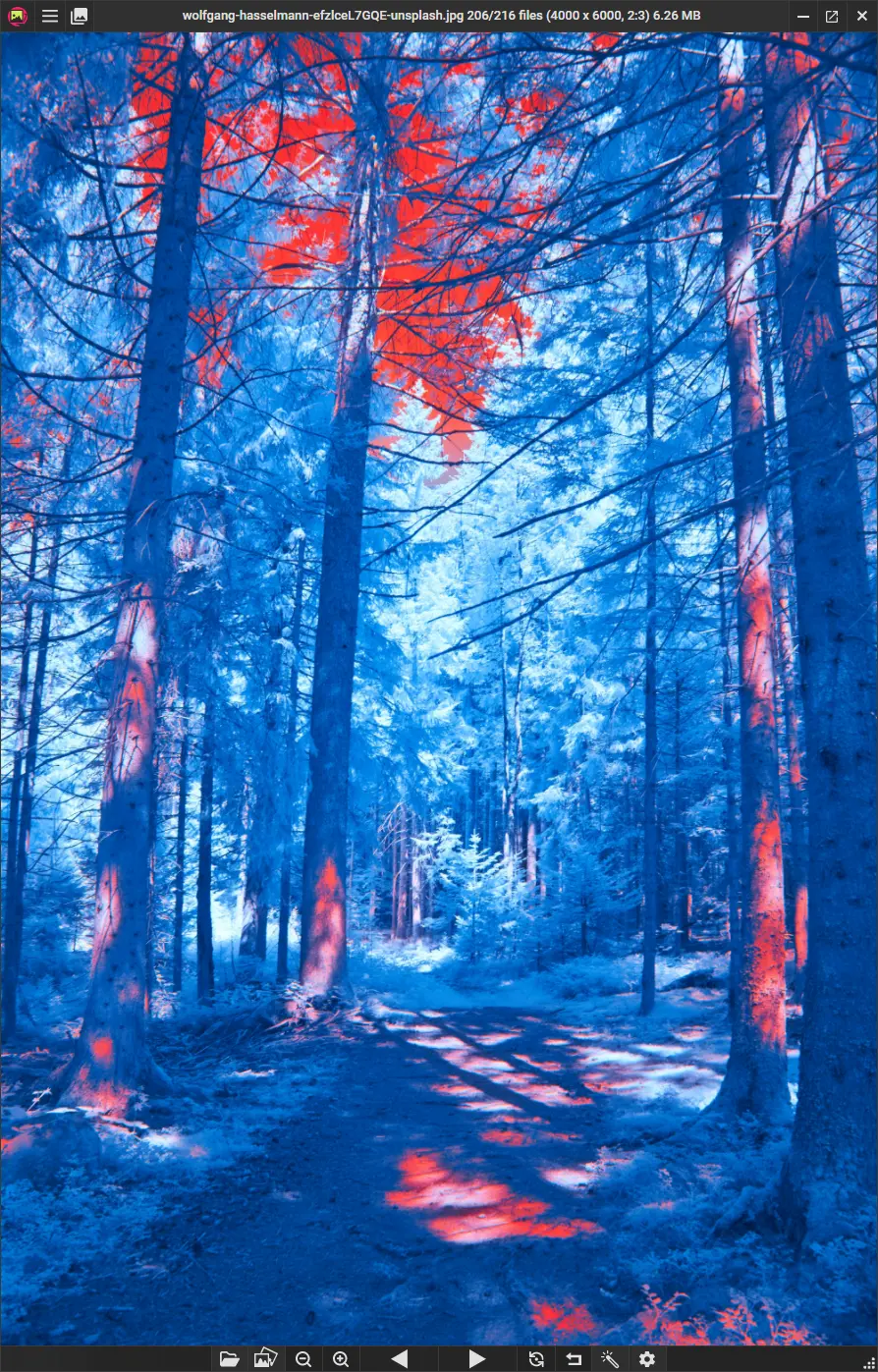
Geniet van een schone, gratis en snelle ervaring zonder vervelende pop-ups en zonder tracking. Het werkt direct na installatie, maar je kunt het ook aanpassen aan je eigen behoeften. Verkrijgbaar in draagbare en installeerbare versies
Waarom PicView gebruiken?

Snel
Razendsnelle opstarttijd en maakt gebruik van een ingebouwde preloader om direct naar de volgende image over te schakelen.

Strak ontwerp
Een compacte, aanpasbare en overzichtelijke gebruikersinterface die gemakkelijk kan worden verborgen wanneer deze niet nodig is.

Archief wordt geladen
Bekijk afbeeldingen in archiefbestanden zoals ZIP, RAR, CBR, enz. (.7z .cb7 en vereist dat 7-Zip of WinRAR is geïnstalleerd).

Draagbaar
Geen installatieprogramma nodig, schrijft niet naar het register en vereist geen externe bibliotheken.
Aanpasbare interface
Schakel tussen een donker en een licht thema en schakel het verbergen van de gebruikersinterface in of uit.
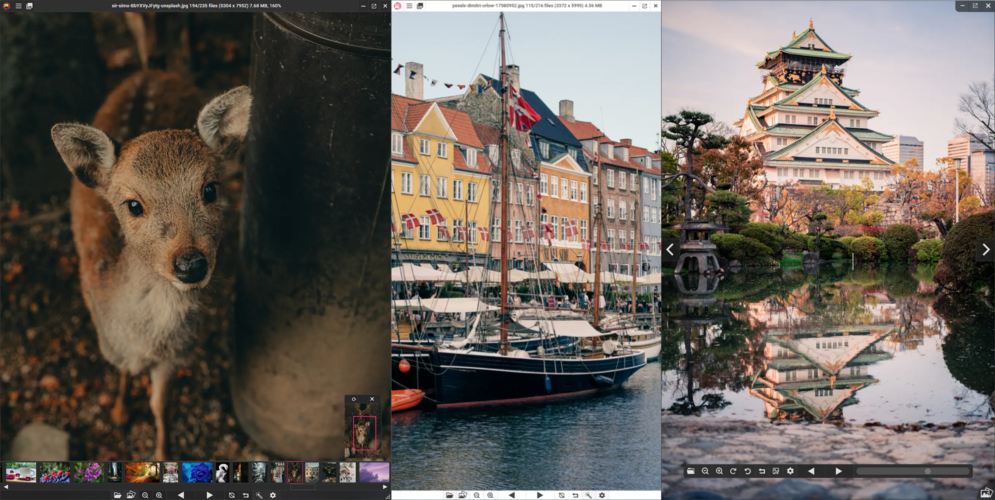

Wil je alleen de afbeelding weergeven, zonder gebruikersinterface?
Schakel de gebruikersinterface in/uit door Alt + Z in te drukken.
Houd Shift ingedrukt om het venster te slepen. De hoverknoppen en het hovermenu kunnen in het instellingenvenster worden in- of uitgeschakeld.
Afbeeldingsinformatie weergeven
Bekijk snel de afbeeldingsinformatie, die automatisch wordt bijgewerkt terwijl u door de afbeeldingen bladert.
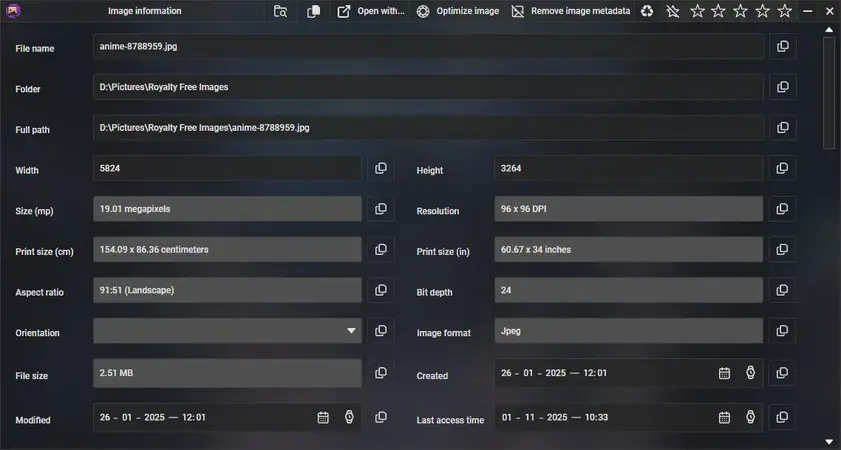
Het venster met afbeeldingsinformatie kan standaard worden geopend door op I
te drukken. Het toont bestandsinformatie , afdrukformaat , megapixels en EXIF-gegevens , zoals opnamedatum , GPS-locatie , enzovoort.
Functies
Comprimeer de huidige afbeelding zonder kwaliteitsverlies door op de knop ‘ Afbeelding optimaliseren’ te drukken . Klik op de sterren om de EXIF-afbeeldingsscore op te slaan. U kunt bestanden hernoemen of verplaatsen door de bijbehorende tekstvakken te bewerken.
Afbeelding verkleinen
De grootte kan worden aangepast door de tekstvakken Breedte of Hoogte te bewerken.
Gebruik de toets % om met het toetsenbord het formaat in percentages aanpassen.
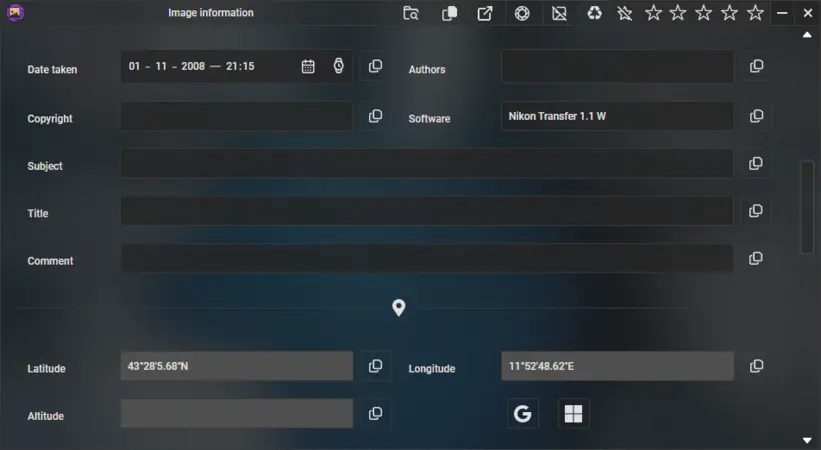
Zoek uit waar de foto is genomen.
Als de GPS-coördinaten in de afbeelding zijn opgeslagen, kunt u op de Google- of Bing-knoppen klikken om de betreffende kaarten op de GPS-coördinaten te openen.
Fotogalerij
Bevat vloeiende en prachtige animaties die zich aanpassen aan je scherm.

Druk G om de afbeeldingsgalerij te openen of te sluiten
Navigeer door de galerij met de pijltjes toetsen of W,A,S,D en laad de geselecteerde afbeelding met Enter of de E toets.
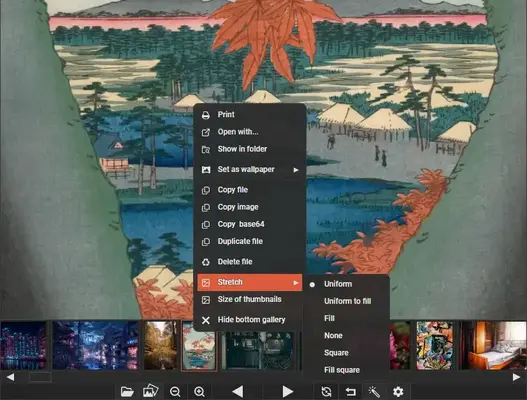
Klik met de rechtermuisknop op de miniaturen om het contextmenu te openen.
Elke miniatuurafbeelding in de galerij heeft een eigen contextmenu, waarmee u snel een afbeelding kunt vinden en bewerkingen erop kunt uitvoeren.
Batchgrootte wijzigen
Meerdere afbeeldingen tegelijk verkleinen, optimaliseren en converteren.
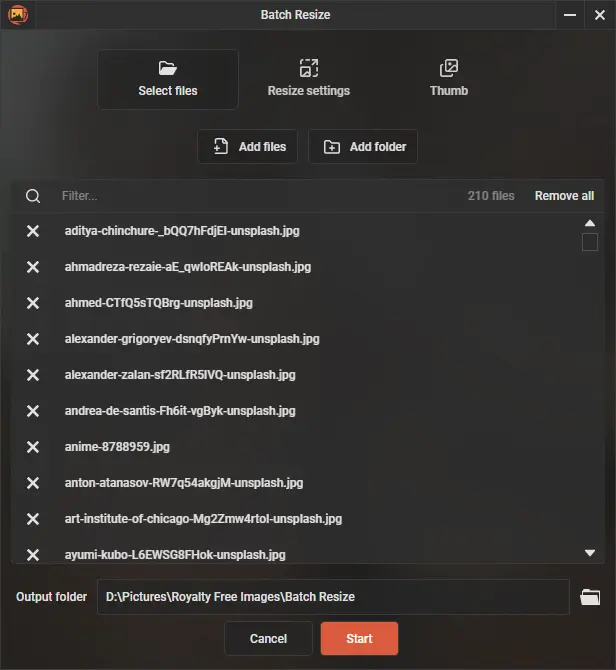
Converteer/optimaliseer al je foto’s
Alle geselecteerde bestanden worden verzonden naar Uitvoermap. De standaardnaam voor de uitvoermap is de gelokaliseerde vertaling van Batch resize .
Met de Convert to dropdownoptie kunt u alle bestanden naar een gangbaar formaat converteren.
Met de Compression dropdown-optie kunt u de bestanden comprimeren, ofwel zonder kwaliteitsverlies, ofwel door wat kwaliteit op te offeren voor een grotere bestandsgrootte.
Met Quality keuzelijst kunt u de kwaliteit van de ondersteunde bestandstypen aanpassen. Hoe hoger de kwaliteitsinstelling, hoe meer details in de afbeelding behouden blijven, maar hoe groter de bestandsgrootte.
Met de Resize dropdown-optie kunt u de afbeelding vergroten, verkleinen of vergroten/verkleinen op basis van hoogte , breedte en percentage, met behoud van de beeldverhouding.
Miniatuurafbeeldingen genereren
De Thumb tab, met dit tabblad kunt u maximaal 7 miniaturen genereren.
Ze kunnen in hoogte , breedte en percentage worden aangepast met behoud van de beeldverhouding.
Elke miniatuurafbeelding wordt naar een eigen map verzonden. Elke map krijgt een voorgestelde mapnaam, van klein tot middelgroot, groot, enzovoort, in oplopende volgorde.
Beeldeffecten
Voeg diverse effecten toe aan je afbeelding en pas de helderheid of het contrast aan.
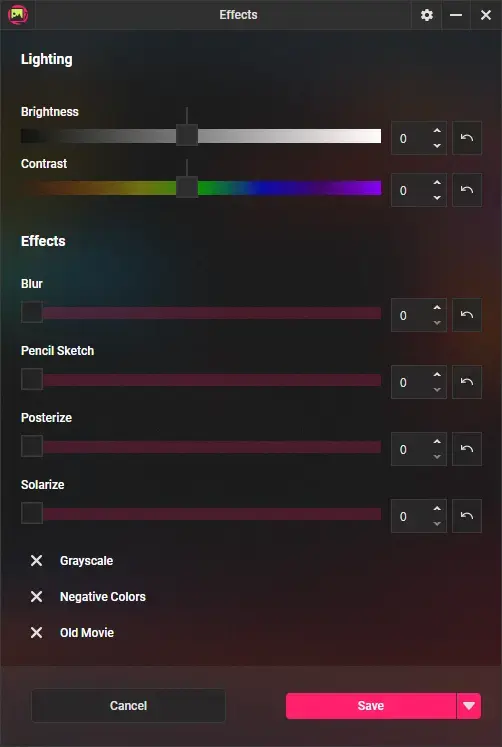
Gebruik de schuifregelaar om de intensiteit van het effect aan te passen.
Sla het lokaal op, stel het in als achtergrond/vergrendelschermafbeelding of kopieer het naar de cliphouder met het effect toegepast.
Instellingenvenster
Pas de instellingen naar wens aan.
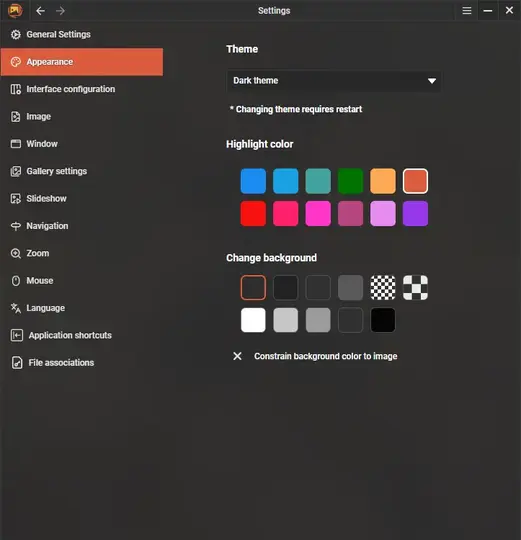
Druk F4 om het instellingenvenster te openen
Vanuit de gebruikersinterface => gebruik de sneltoets in het contextmenu
of klik op de Settingsknop in het menu Snelle instellingen.
Overige kenmerken
Bewerken
Draaien, spiegelen en bijsnijden. Verliesvrije beeldoptimalisatie. Converteren naar verschillende afbeeldingsbestandsformaten.
Navigeren
Met drag & drop en plakken vanuit de clipholder kunt u bestanden, mappen, URL’s en archieven verwerken.
Sorteer bestanden op: file name, file size, created, last access time, en randomized.
Doorloop de bestanden in de map.
Houd de andere vensters in de gaten.
Navigeer door de bestandsgeschiedenis met het contextmenu of met de pijltjestoetsen op uw muis.
Bestandsbeheer
Open het bestand in een externe applicatie. Kopiëren, dupliceren, naar de prullenbak sturen of permanent verwijderen.Toon bestand in map.
Bestandseigenschappen bekijken.
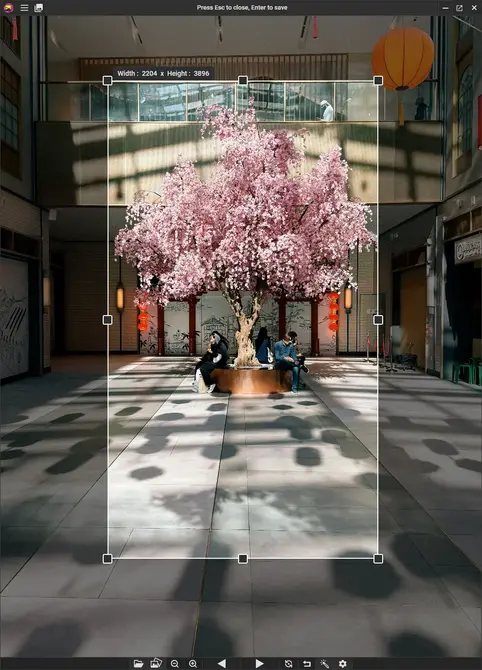
Snijd de afbeelding snel bij door te drukken op C toets
Houd Shift ingedrukt voor vierkante selectie

Bestanden in de titelbalk hernoemen of verplaatsen door op F2 te drukken kun je het aanpassen.
Door de bestandsextensie te wijzigen, wordt de afbeelding naar het juiste formaat geconverteerd.